Envoyer un fichier de vidage en cas de problème persistant
Présentation
Si l’application parvient à démarrer, elle nous envoie probablement déjà ses propres informations de diagnostic sur tout plantage qui survient, afin que nous puissions en corriger la cause dans une prochaine mise à jour. Un plantage est une anomalie suffisamment grave pour provoquer l’arrêt soudain d’une application, qui est alors fermée par Windows sans vous avertir. En revanche, si l’application refuse systématiquement de s’ouvrir, nous ne recevons pas ces informations sur l’anomalie.
Mais vous pouvez agir. Microsoft Windows enregistre peut-être des fichiers de vidage sur incident (crash dump) utiles dans le stockage de votre appareil. Ces fichiers de vidage contiennent des informations de diagnostic avancées qui nous aideront à identifier et à résoudre le problème. Vous pouvez utiliser notre outil Crash Dump Reporter pour trouver ces fichiers de vidage et nous les envoyer. L’outil transfère les fichiers de vidage de l’application Bible d’étude vers nos serveurs sécurisés.
Nous examinons chaque fichier de vidage reçu et publions des mises à jour pour corriger le problème dès que possible, même si cela peut parfois prendre quelques semaines.
Tous les fichiers de vidage que nous recevons sont traités conformément à notre politique de confidentialité. En choisissant d’exécuter cet outil, vous choisissez de nous envoyer ces données de diagnostic issues des fichiers de vidage lors de cette exécution.
Comment télécharger et utiliser l’outil Crash Dump Reporter
1. Téléchargez l’outil Crash Reporter depuis le Microsoft Store sur votre appareil en suivant ce lien. Vous pouvez aussi trouver l’outil sur le site web du Store grâce à ce lien.
2. Une fois le téléchargement et l’installation terminés, le bouton Obtenir/Télécharger/Installer devient Ouvrir ou Lancer. Cliquez de nouveau sur le bouton pour exécuter l’outil.
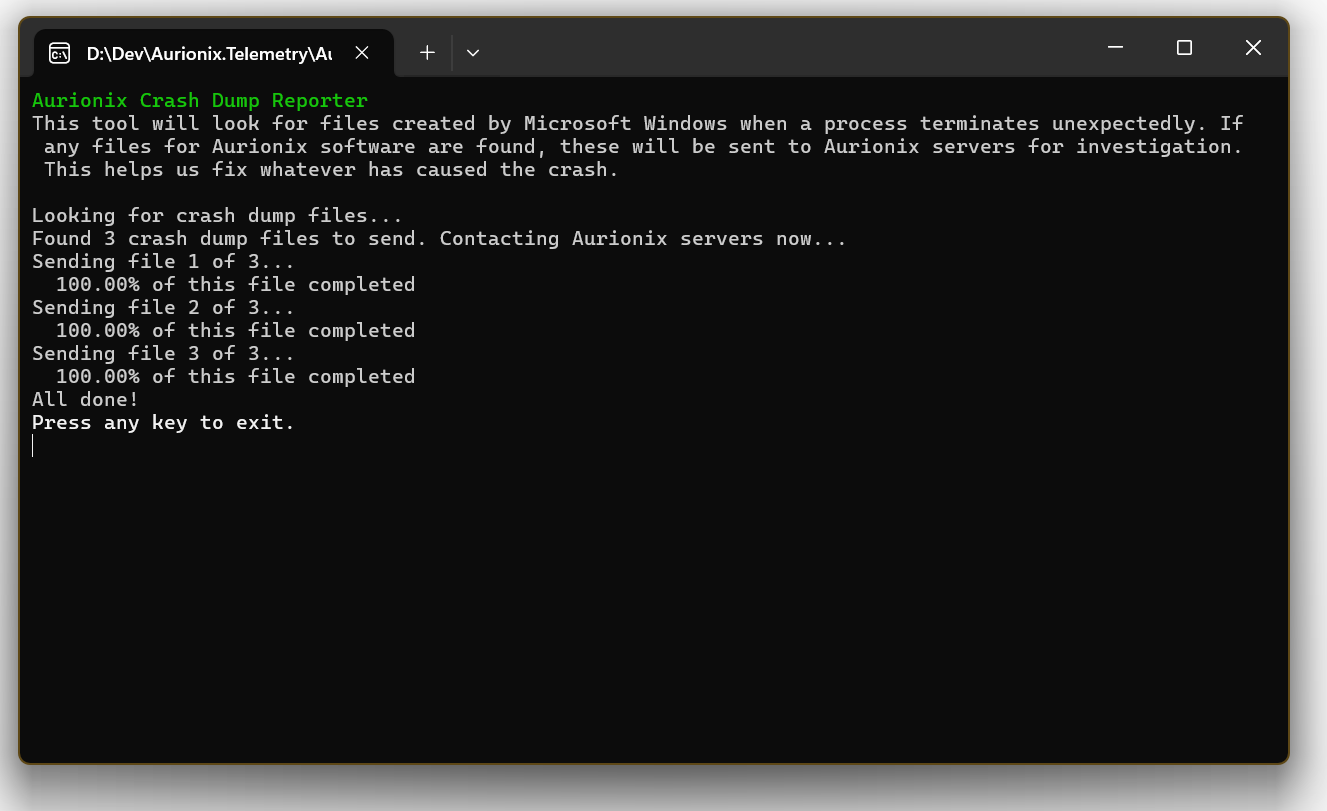
3. Laissez-le s’exécuter ! Une nouvelle fenêtre s’ouvre et peut afficher des résultats semblables à ceux de l’image ci-contre. Si vous ne voyez pas la fenêtre, vérifiez votre barre des tâches, car elle se trouve peut-être derrière d’autres fenêtres.
4. Appuyez sur Entrée pour fermer la fenêtre, et c’est terminé !
Pour aller plus loin et FAQ
Pour aller plus loin : ce que fait exactement l’outil
L’outil commence par examiner le dossier local des données d’application de l’utilisateur actuel sous Microsoft Windows. Ce dossier contient un sous-dossier nommé CrashDumps. L’outil examine les fichiers de ce sous-dossier pour déterminer si certains concernent des logiciels Aurionix. Vous pouvez consulter ce dossier vous-même en ouvrant %LOCALAPPDATA%\CrashDumps dans l’Explorateur de fichiers Windows (appuyez sur Start+R, saisissez ce chemin, puis cliquez sur OK). L’outil ignore les fichiers des logiciels qu’il ne reconnaît pas.
Si l’outil trouve des fichiers pertinents, il contacte les serveurs d’Aurionix, hébergés de manière sécurisée dans Microsoft Azure, et leur demande s’ils acceptent de recevoir un ou plusieurs fichiers de vidage. Si les serveurs sont temporairement trop sollicités, l’outil s’arrête et vous devrez le relancer plus tard. Si les serveurs sont injoignables, l’outil vous invite à vérifier que votre connexion Internet fonctionne, puis à réessayer.
Si tout va bien, l’outil demande ensuite une adresse de transfert sécurisée pour chaque fichier de vidage qu’il souhaite envoyer. Il envoie ensuite de manière sécurisée le contenu de chaque fichier à l’adresse correspondante. Le trafic réseau est chiffré pendant le transfert. Seules des personnes travaillant pour Aurionix peuvent consulter les fichiers, et personne d’autre ne peut les télécharger.
Pour aller plus loin : que contient exactement un fichier de vidage ?
Les fichiers de vidage enregistrés par Windows pour cette application sont des fichiers d’image mémoire partielle (Small Memory Dump), aussi appelés fichiers minidump. Un minidump est un instantané de la mémoire et de l’état d’une application au moment où elle a planté. Il est beaucoup plus petit qu’une image mémoire complète, mais contient suffisamment de détails pour aider les développeurs à diagnostiquer le problème. Le fichier minidump contient :
- Pile des appels. Elle montre la séquence d’appels de fonctions ayant conduit au plantage.
- Informations sur les threads. Des détails sur les threads actifs du processeur et leur état.
- Informations sur l’exception. Le code d’erreur et le message qui ont déclenché le plantage.
- Modules chargés. La liste des DLL et des exécutables chargés en mémoire au moment du plantage.
- Segments de mémoire. Des portions de la mémoire du processus qui a planté (pouvant inclure des données de l’application).
- Contexte du processeur. Les valeurs des registres du processeur, utiles pour le débogage de bas niveau.
- Informations système. La version du système d’exploitation, l’architecture et d’autres détails sur l’environnement.