Assistance et dépannage pour l’application Bible d’étude
Si l’application refuse systématiquement de s’ouvrir, vous pouvez utiliser un outil distinct pour nous envoyer un rapport de plantage. En savoir plus sur cet outil
Suggérer des idées et signaler des problèmes
L’application comporte un élément « Commentaires » dans la barre de navigation de gauche. C’est le meilleur moyen de nous envoyer un message. Nous ne pouvons pas vous répondre directement ; nous utilisons vos commentaires pour orienter le développement futur de l’application, ou pour publier des correctifs urgents en cas de problème. Il nous faut parfois un certain temps pour donner suite à un commentaire, car nous étudions votre idée en détail.
Politique de confidentialité (de l’application)
Vous pouvez lire ici notre politique de confidentialité concernant l’ensemble des commentaires et des données de diagnostic. L’application n’envoie pas de données d’utilisation sans votre consentement, mais elle envoie des données de diagnostic en cas d’anomalie, d’erreur ou de plantage.
Guides pratiques et descriptions des fonctionnalités
Parcourez la liste des fonctionnalités si vous cherchez des guides sur l’utilisation de chaque fonctionnalité. Tous les paramètres personnalisables de l’application sont décrits sur la page Paramètres.
Réparer et réinitialiser
Très occasionnellement, une application du Microsoft Store peut avoir besoin d’être réparée ou réinitialisée. Si l’application ne s’ouvre pas, vous pouvez essayer les étapes suivantes pour la réparer. Elles s’appliquent à toute application du Microsoft Store.
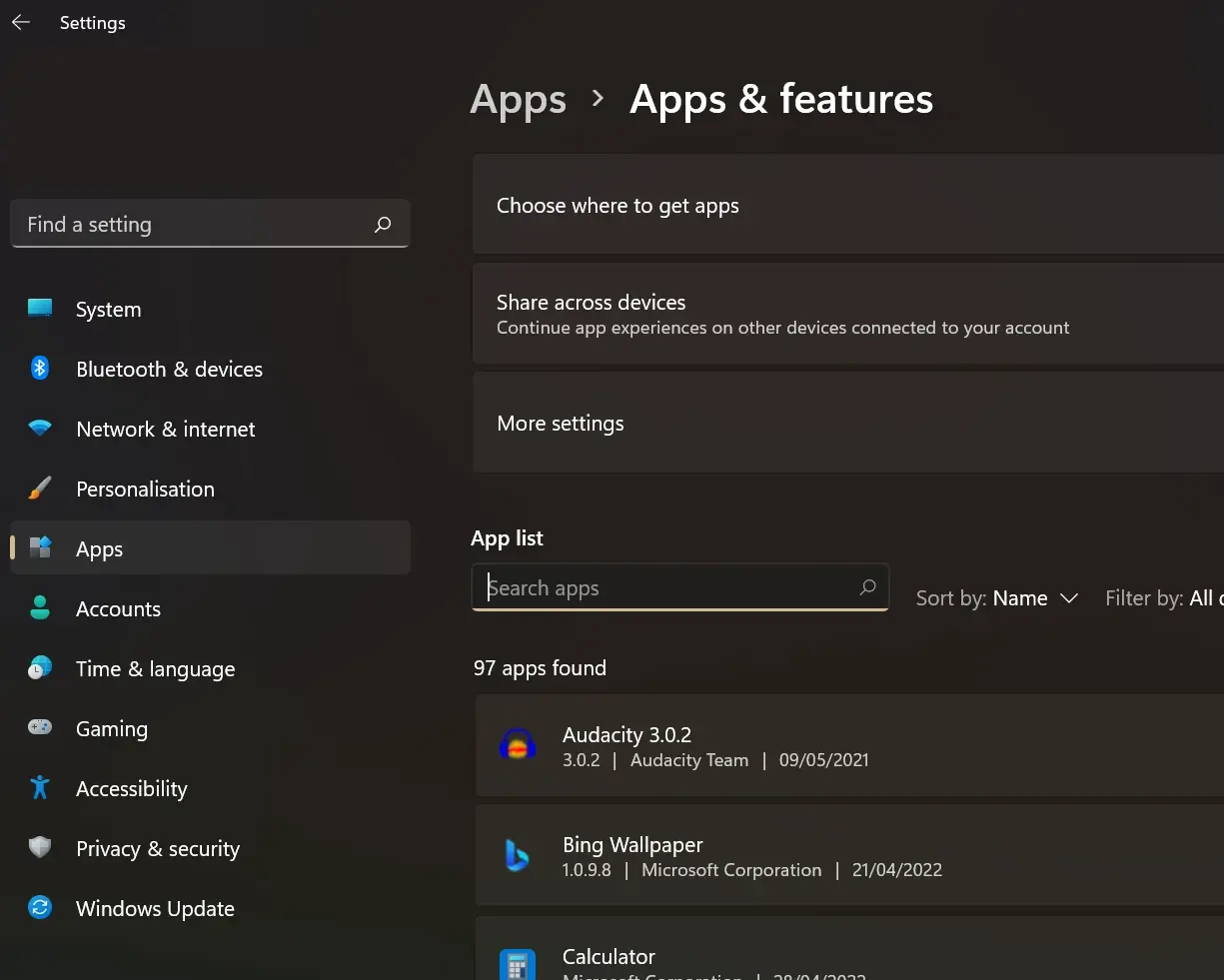
1. Ouvrez les Paramètres Windows, puis « Applications », puis « Applications installées ». Si vous lisez cette page sur l’ordinateur sur lequel vous voulez suivre ces étapes, vous pouvez peut-être utiliser ce lien direct.
Pour ouvrir les Paramètres sans ce lien, appuyez sur la touche Windows de votre clavier et tapez Paramètres. Appuyez ou cliquez sur la première application Paramètres qui apparaît dans la liste des résultats, puis, dans Paramètres, appuyez ou cliquez sur Applications.
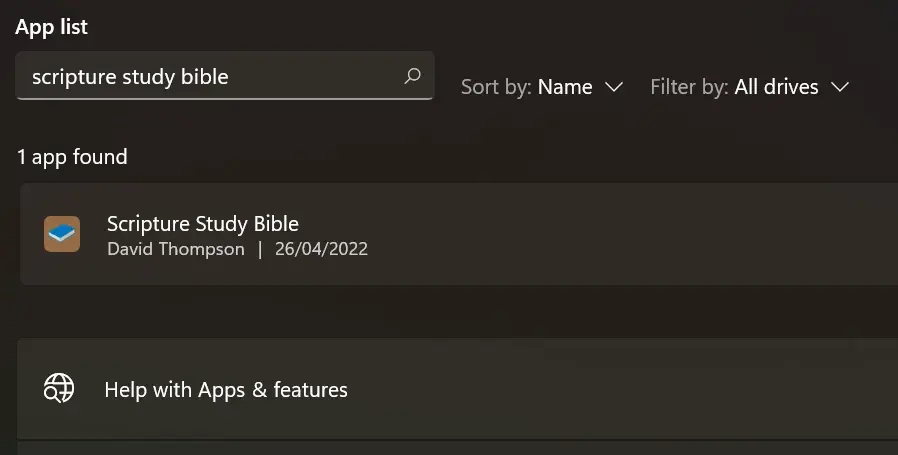
2. Recherchez Bible d’étude
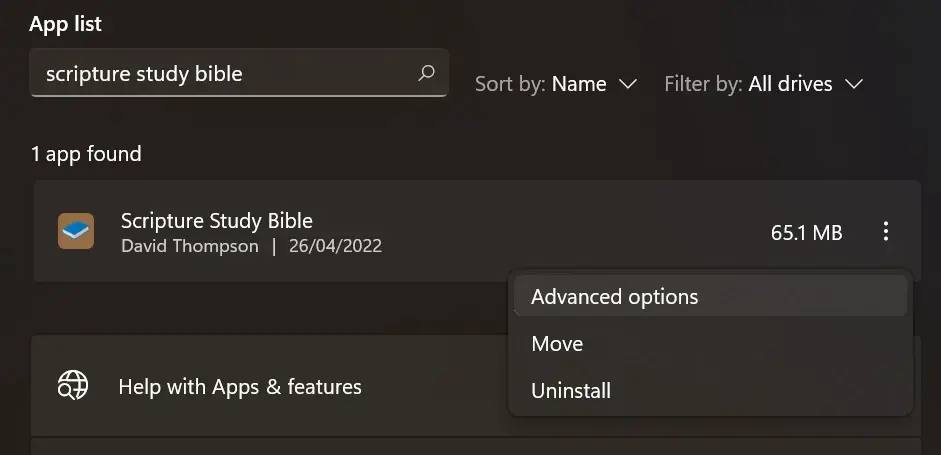
3. Cliquez ou appuyez sur l’icône à trois points à côté de l’application et choisissez « Options avancées » dans le menu.
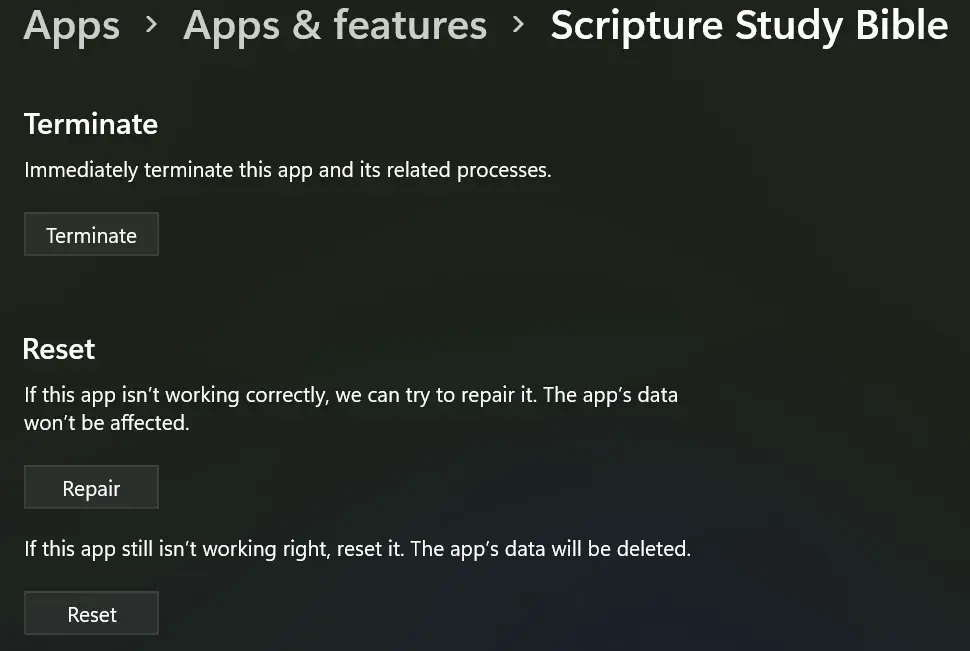
4. Faites défiler la page jusqu’aux boutons Réparer et Réinitialiser. Cliquez ou appuyez sur Réparer.
5. Une fois la réparation terminée, essayez de relancer l’application. Si les problèmes persistent, répétez ces étapes mais utilisez le bouton Réinitialiser. Le bouton Réinitialiser supprimera tous les paramètres que vous avez configurés dans l’application (comme votre dossier de notes) et désépinglera l’application du menu Démarrer et de la barre des tâches Windows, mais vous pourrez l’y épingler de nouveau.
Les notes que vous avez rédigées ne seront pas supprimées : elles resteront dans le dossier du disque que vous avez configuré lors de votre première utilisation de l’application. Pour retrouver vos notes dans l’application, sélectionnez de nouveau le même dossier de notes dans les Paramètres de l’application une fois la réinitialisation terminée. Suivez ce guide pour obtenir de l’aide.
Envoyer des fichiers de vidage pour les problèmes persistants
Si l’application refuse toujours de s’ouvrir, même après la réinitialisation ci-dessus, vous pouvez encore agir. Microsoft Windows enregistre peut-être des fichiers de vidage sur incident (crash dump) utiles dans le stockage de votre appareil. Ces fichiers de vidage contiennent des informations de diagnostic avancées qui nous aideront à identifier et à résoudre le problème. Vous pouvez utiliser notre outil Crash Dump Reporter pour nous les envoyer. Nous examinons chaque fichier de vidage reçu et publions des mises à jour pour corriger le problème dès que possible, même si cela peut parfois prendre quelques semaines. En savoir plus sur le fonctionnement de l’outil Crash Dump Reporter, et sur la façon de le télécharger et de l’exécuter.