Rechercher des mots et des expressions
La meilleure façon d’apprendre ce que la Bible enseigne est de la lire en entier, une portion chaque jour. Il faut parfois un an pour parcourir toute la Bible, mais on recommence ensuite au début. À chaque lecture, on comprend un peu mieux.
Un moyen d’approfondir plus vite cette compréhension est de rechercher une idée pour en trouver d’autres mentions, puis de comparer les passages trouvés. Par exemple, la lecture d’Ésaïe 11 nous fait découvrir le rejeton qui naît des racines d’Isaï (le père de David, roi d’Israël), qu’Ésaïe 4:2 appelle aussi « le germe de l’Éternel ». Une recherche du mot « germe » nous mène à d’autres passages, comme Jérémie 23:5, où l’on apprend que ce germe n’était pas David, mais quelqu’un de plus tardif (après l’époque de Jérémie) issu de la même lignée. Il serait un jour un Roi qui régnerait sur toute la terre et établirait la vraie justice. Nous apprenons qu’il porterait le nom même de l’Éternel (sans être la même personne). Nous trouvons Zacharie 6:12, qui nous en apprend davantage, notamment qu’il « bâtira le temple de l’Éternel ». En rassemblant tous ces passages, nous composons une seule image d’une partie du rôle du Seigneur Jésus-Christ tel que l’Ancien Testament l’a prophétisé.
Rechercher des mots isolés et des expressions simples
La recherche porte sur votre version principale de la Bible : la Louis Segond 1910, si l’application est en français et que vous n’en avez pas choisi une autre. Votre version principale se choisit dans les paramètres, sous Lecture, Versions et sources. Pour rechercher dans une autre version, choisissez-la dans les options de recherche avancées (voir plus bas).
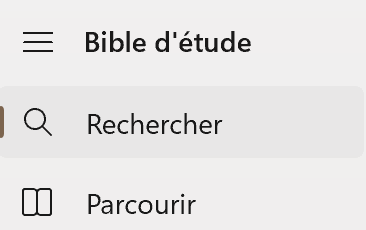
1. Pour rechercher un mot ou une phrase, cliquez sur l’élément « Rechercher » dans le volet de navigation, à gauche de l’application.
Si votre appareil dispose d’un clavier physique, vous pouvez aussi appuyer sur Alt+S.
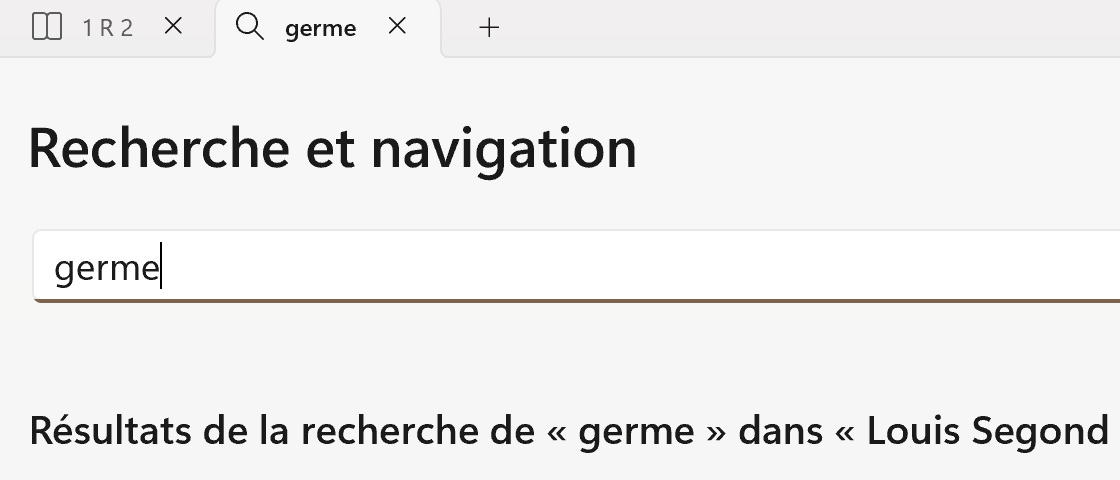
2. Commencez à taper le mot ou l’expression que vous voulez trouver, dans la langue de la version où vous recherchez ; dans notre exemple, nous avons utilisé « germe ».
Les résultats se mettent à jour toutes les quelques secondes. Inutile de saisir la ponctuation ou les accents, et peu importe que vous utilisiez des majuscules ou non (la recherche est *insensible à la casse*) : « eternel » trouve « Éternel », et « coeur » trouve « cœur ».
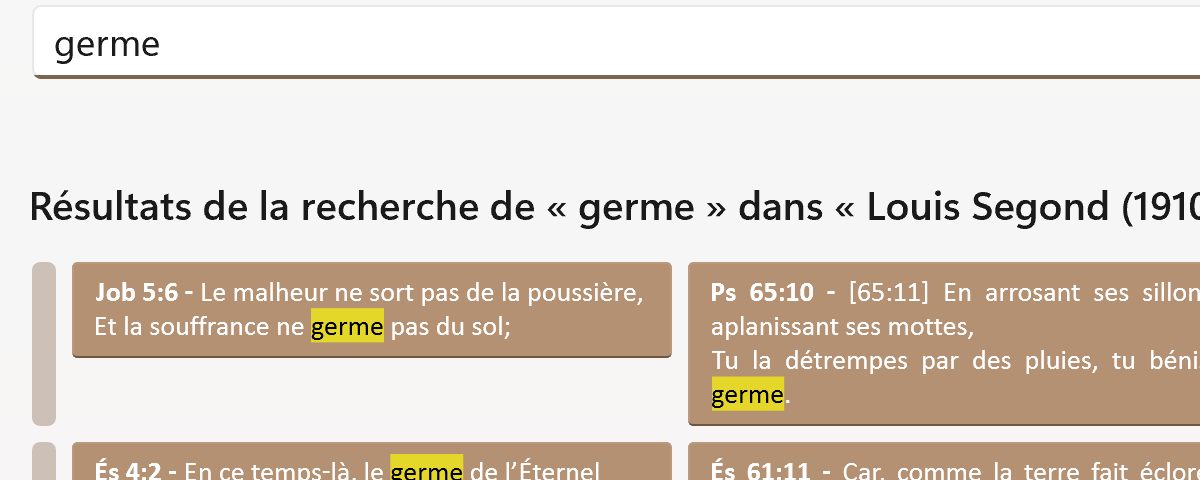
3. Cliquez ou appuyez sur un résultat pour ouvrir le passage dans un nouvel onglet. Vous pouvez revenir à l’onglet des résultats pour ouvrir un autre résultat sans avoir à refaire votre recherche.
Si votre appareil dispose d’un clavier physique et que votre recherche est si précise qu’elle ne donne qu’un seul résultat, il suffit d’appuyer sur Entrée pour ouvrir ce résultat.
Sous les résultats, l’application peut afficher une liste d’autres recherches suggérées, proches de celle que vous êtes en train d’effectuer. Cliquez ou appuyez sur une suggestion pour la rechercher.
Rechercher des combinaisons de mots et des expressions complexes
Vous aurez parfois besoin d’effectuer une recherche plus élaborée. Trois opérateurs de recherche spéciaux sont décrits ci-dessous, avec des exemples.
- Pour trouver tous les versets contenant plusieurs mots dans n’importe quel ordre, utilisez le signe plus, par exemple
ciel+terre. Cet exemple trouve tous les versets qui contiennent à la foiscieletterre, même si d’autres mots les séparent dans le verset, ou si le motterrey figure avant le motciel. Vous n’êtes pas limité à deux mots : vous pouvez répéter le signe plus autant de fois que nécessaire, par exempleMoïse+homme+Dieu. - Pour trouver tous les versets contenant au moins un mot d’un ensemble de mots, utilisez la barre oblique, par exemple
Ruth/Naomi. Cet exemple trouve tous les versets qui contiennentRuthouNaomi, ou les deux noms (dans n’importe quel ordre). Vous pouvez saisir autant de mots que nécessaire, par exempleRuth/Naomi/Boaz. - Vous pouvez effectuer des recherches encore plus complexes en regroupant des opérations entre parenthèses ; par exemple,
(Ruth/Naomi)+(Boaz/parent)trouve tous les versets contenant soitRuth, soitNaomi, mais qui doivent aussi contenir soitBoaz, soitparent.
Rechercher des numéros Strong
Pour rechercher des numéros Strong hébreux, ajoutez un zéro ou la lettre H au début. Par exemple, rechercher 0922 ou H922 trouve toutes les occurrences du mot hébreu de numéro Strong 922. Pour rechercher des numéros Strong grecs, omettez le zéro ou ajoutez un G au début. Par exemple, rechercher 151 ou G151 trouve toutes les occurrences du mot grec de numéro Strong 151.
Vous pouvez combiner des mots et des numéros Strong dans une même recherche, et utiliser aussi les opérateurs plus, barre oblique et parenthèses décrits ci-dessus.
Toute version qui peut être votre version principale a des numéros Strong, mais ce n’est pas le cas de toutes les autres versions ; si vous recherchez un numéro Strong dans une version qui n’en a pas, l’application vous l’indique.
Si vous cherchez la définition d’un numéro Strong plutôt que ses occurrences, utilisez l’élément « Parcourir » du menu de navigation et faites défiler latéralement jusqu’aux lexiques hébreu et grec.
Lancer une nouvelle recherche dans un nouvel onglet
Si vous avez effectué une recherche et souhaitez en garder les résultats ouverts, vous pouvez lancer une nouvelle recherche dans un nouvel onglet. Pour cela, cliquez ou appuyez sur le symbole + dans les onglets en haut pour ouvrir un nouvel onglet, puis cliquez ou appuyez de nouveau sur l’élément de menu « Rechercher ». Le premier onglet de recherche reste ouvert, et votre nouvel onglet affiche une nouvelle page de recherche.
Accéder à des références
La page de recherche permet aussi d’accéder rapidement à des références. C’est particulièrement pratique si votre appareil dispose d’un clavier physique. La page de recherche ouverte, tapez le nom, complet ou abrégé, d’un livre de la Bible suivi d’un numéro de chapitre. Les noms et les abréviations français sont reconnus, même sans leurs accents (Genese), tout comme les noms anglais. Vous pouvez aussi cliquer ou appuyer sur les boutons affichés sur la page de recherche si vous préférez ne pas utiliser de clavier.
- Pour afficher la liste des chapitres d’un livre, tapez quelques lettres de son nom, par exemple
Gen. - Pour aller directement à un chapitre, ajoutez son numéro après le nom du livre, par exemple
Ge 1. - Vous pouvez aussi mettre en évidence un verset :
Ge 1:2,Ge 1.2ou, avec la virgule française,Jean 3,16.
Options de recherche avancées
Cliquez sur le lien Afficher les options avancées pour afficher d’autres options de recherche.
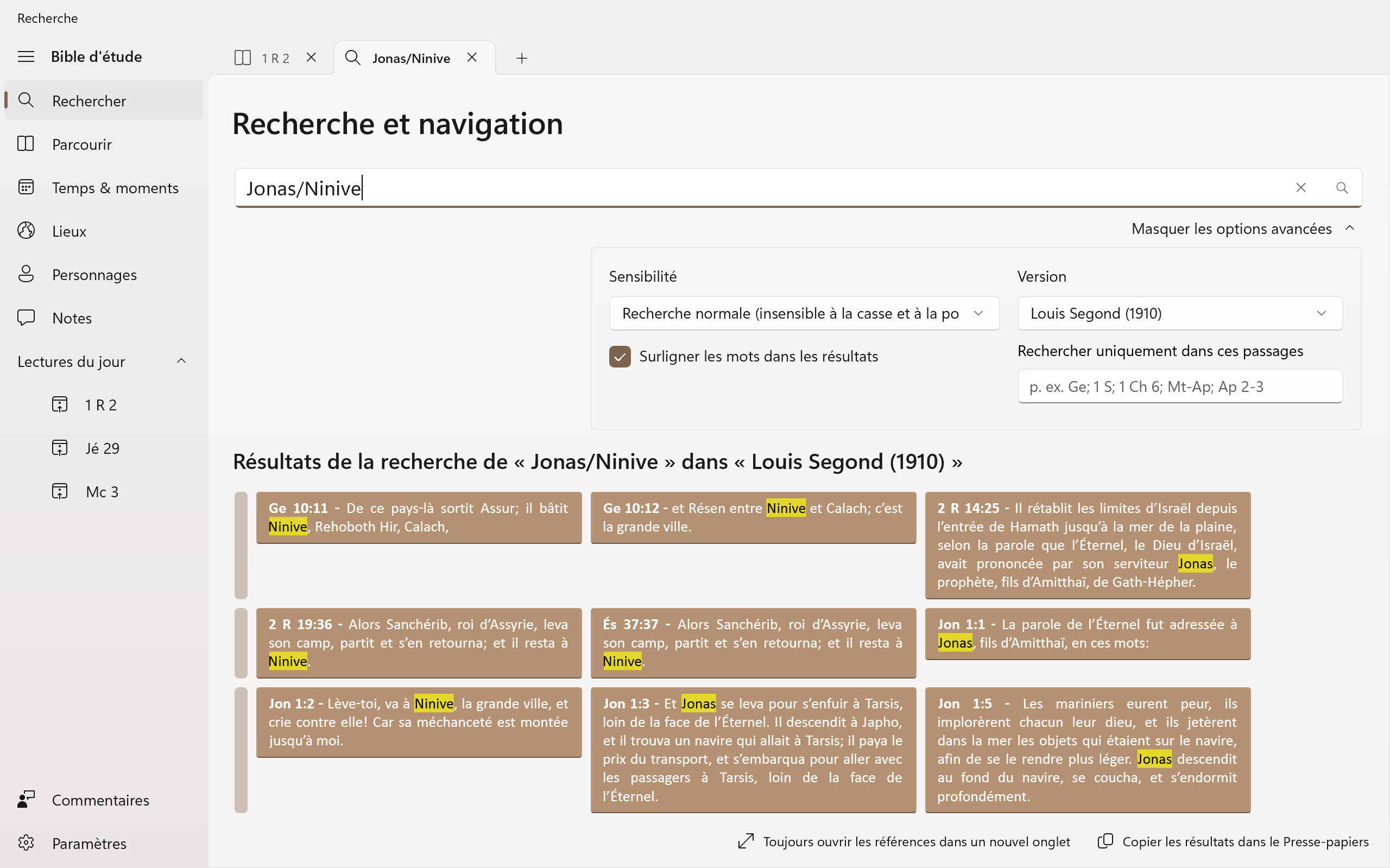
Sensibilité (recherches non exactes)
Il arrive que le verset recherché soit formulé un peu différemment de notre souvenir. La liste déroulante « Sensibilité » permet de régler le degré d’exactitude de la recherche, afin de trouver aussi des mots apparentés.
- Recherche stricte : ne recherche que les mots exacts que vous saisissez. Cette recherche est sensible à la casse et aux accents, donc les majuscules et les accents comptent. Elle est aussi sensible aux traits d’union. Si vous recherchez
Eternel, elle ne trouvera pasÉternel. Si vous recherchezJésus Christ, elle ne trouvera pasJésus-Christ. Cette recherche est très rapide. - Recherche normale : c’est l’option par défaut. Cette recherche trouve exactement ce que vous saisissez, mais tient aussi compte de différences simples et raisonnables, comme les majuscules, les accents, les apostrophes et les traits d’union. Si vous recherchez
eternel, elle trouvera aussiÉternel, etJésus Christtrouvera aussiJésus-Christ. Si vous recherchezsept, elle trouvera aussiSept, mais passeptième. - Recherche élargie : cette recherche est plus lente, mais trouve de nombreux mots apparentés, comme les autres formes d’un verbe. Si vous recherchez
aimer, elle trouvera aussiaimèrent, etallertrouvera aussiva.
Surligner les mots dans les résultats
Par défaut, les termes utilisés dans les critères de recherche sont surlignés dans la liste des résultats. Vous pouvez désactiver cette option si elle vous gêne.
Version
Par défaut, la recherche porte sur votre version principale. Choisissez une autre version dans la liste déroulante « Version » pour rechercher dans celle-ci : une autre Bible française, comme la Darby ou l’Ostervald, une version anglaise, comme la King James, ou même un texte grec ou hébreu. Tapez les mots dans la langue de la version où vous recherchez : des mots français pour la Louis Segond, des mots anglais pour la King James, et des mots grecs ou hébreux, dans leur propre alphabet, pour les textes originaux. Les résultats sont présentés dans la version choisie.
Rechercher uniquement dans ces passages
Par défaut, la recherche porte sur toute la Bible. Si vous voulez limiter la recherche à une ou plusieurs portions de l’Écriture, saisissez-les dans cette zone. Séparez les passages par des points-virgules, par exemple Ge; 1 S; Ap 2-3.
Exemples de passages pris en charge :
1 Rois 6-8(les chapitres 6, 7 et 8 entiers de 1 Rois)1 Rois 6(un seul chapitre entier)Exode(un seul livre entier)Mt-Ap(plusieurs livres consécutifs)1 Rois 6,20ou1 Rois 6:20(un seul verset)1 Rois 6,20-22(une série de versets)1 Rois 6,20.22ou1 Rois 6:20,22(deux versets séparés d’un même chapitre)1 Rois 6; 8(deux chapitres séparés, 6 et 8 ; un passage peut omettre le nom du livre pour reprendre celui du passage précédent)Ge; Lé(deux livres séparés)Ge; 1 S; 1 Ch 6; Mt-Ap; Ap 2-3(toute combinaison des exemples ci-dessus)- Le nombre au début d’un nom de livre peut s’écrire de plusieurs façons ; par exemple,
2 Rois 6,II Rois 6et2e Rois 6sont tous reconnus. - Les noms de livres abrégés sont reconnus, même sans leurs accents ; par exemple,
2 S 3,2 Samuel 3etGenese 1sont tous reconnus. - Les noms anglais sont reconnus aussi ; par exemple,
2 Kings 6.