Référence complète des paramètres
Cette page présente la liste complète de tous les paramètres disponibles dans la page Paramètres de l’application. La page Paramètres les regroupe par thèmes : Thème et apparence, Lecture (avec Versions et sources), Plan de lecture quotidienne, Notes, Langue, Astuces, Confidentialité et À propos. Cette page suit le même ordre.
Il peut arriver, très rarement, qu’un paramètre décrit sur cette page n’apparaisse pas encore dans votre application. Il s’affichera lors de la prochaine mise à jour automatique de l’application.
État de la licence : ce panneau indique si vous utilisez une licence d’essai et à quelle date elle expire. Le panneau apparaît en vert, avec un message de remerciement, si vous avez acheté une licence à vie de l’application. Vous pouvez en lire un peu plus à ce sujet sur notre page de téléchargement.
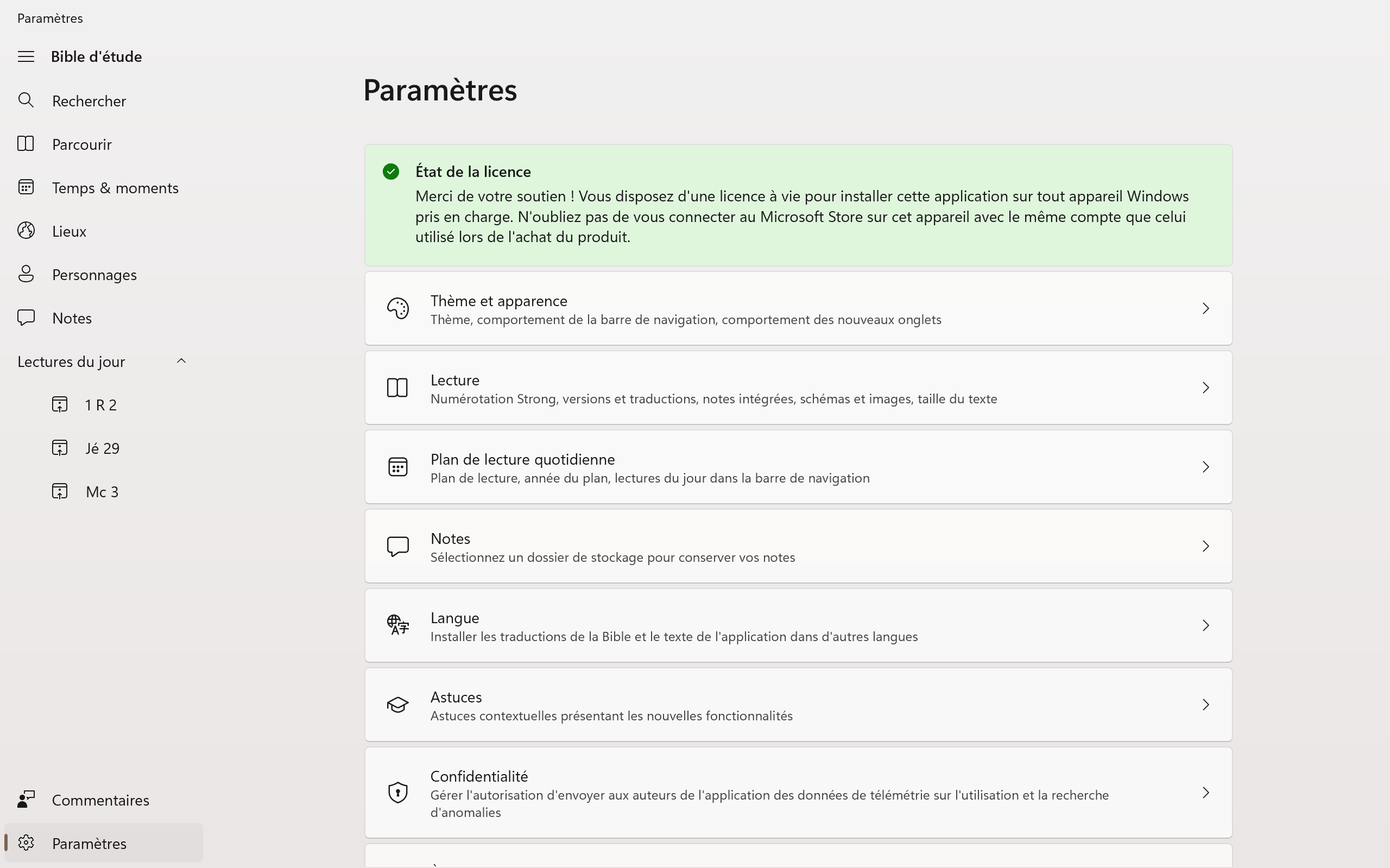
Thème et apparence
Thème : choisissez le thème Clair ou Sombre pour l’application. Si vous choisissez « Par défaut », l’application utilise le thème défini dans les paramètres de personnalisation de Windows, commun à toutes les applications.
Couleur d’accentuation : choisissez la couleur des éléments mis en évidence, des sélections, des liens et des numéros de versets. « Couleur d’accentuation de Windows » reprend la couleur d’accentuation définie dans les paramètres de personnalisation de Windows ; vous pouvez aussi choisir le rouge, l’orange, le jaune, le vert, le bleu acier, le violet ou le marron, qui restent identiques quel que soit le réglage de Windows. Une nouvelle couleur prend effet après la fermeture et la réouverture de l’application.
Contenu des onglets
Ouvrir au démarrage de l’application : au démarrage, l’application ouvre un nouvel onglet. Ce paramètre vous permet de choisir ce qui s’affiche dans ce premier onglet : le menu Parcourir, la page de recherche, le chapitre 1 de la Genèse, la première lecture du jour, ou les onglets ouverts lors de la dernière fermeture de l’application. La valeur par défaut est « Première lecture du jour ».
Afficher d’abord la page Fonctionnalités et contenu : l’application affiche sa page Fonctionnalités et contenu, qui présente les nouveautés, au premier démarrage qui suit une mise à jour. Activez ce paramètre pour afficher cette page à chaque démarrage, avant d’ouvrir le contenu principal.
Contenu d’un nouvel onglet : une fois l’application démarrée et le premier onglet ouvert, vous pouvez ouvrir d’autres onglets. Ce paramètre vous permet de configurer ce qui s’affiche dans ces nouveaux onglets : le menu Parcourir, la page de recherche, le chapitre 1 de la Genèse ou la première lecture du jour. La valeur par défaut est « Menu Parcourir ». La « Page de recherche » est une autre option très pratique, car elle permet d’accéder à tous les livres de la Bible et d’effectuer des recherches.
Comportement du bouton Parcourir : choisissez ce que fait le bouton Parcourir de la barre de navigation : ouvrir le menu Parcourir dans un nouvel onglet (par défaut), ou réutiliser l’onglet actuel.
Lecture
Afficher la numérotation Strong : l’activation de cette option affiche la numérotation Strong des mots originaux hébreux et grecs dans le texte de chaque version qui en possède : la Louis Segond (1910), la version King James, la World English Bible et la Revised Version. Lorsque plusieurs de ces versions sont affichées, une case pour chacune vous permet de choisir lesquelles affichent leurs numéros. Les numéros Strong peuvent rendre la lecture plus difficile ; vous pouvez donc laisser cette option désactivée et utiliser plutôt « Étude détaillée » sur un verset précis pour voir les numéros Strong de ce seul verset.
Afficher le nombre d’occurrences des mots rares : pour les numéros Strong qui apparaissent rarement dans l’Écriture, l’application peut afficher un nombre entre parenthèses après le numéro Strong. Il s’agit du nombre de fois où le mot apparaît dans toute la Bible. L’auteur de la Bible emploie souvent le même mot dans plusieurs contextes pour enseigner un principe commun à ces contextes, ou pour illustrer certains aspects d’un type ou d’une ombre de Jésus. Un clic sur ce nombre lance une recherche rapide qui affiche tous les emplois de ce mot.
Afficher pour les mots apparaissant moins de (fois) : permet d’ajuster la fonction ci-dessus afin de l’afficher pour des mots plus fréquents ou moins fréquents.
Notes intégrées
Notes de Temps et moments : la section Temps et moments de l’application présente les événements de la Bible sous forme de calendrier ou de chronologie. Ces événements sont aussi indiqués dans la Vue de lecture habituelle de la Bible, sous les versets concernés. Ce paramètre vous permet de les masquer s’ils vous distraient.
Notes de Lieux : ajoute, dans la Vue de lecture de la Bible, des liens à côté des versets qui mentionnent des lieux. Un clic sur le lien affiche la liste des événements survenus en ce lieu, ainsi qu’un lien pour ouvrir une carte qui montre son emplacement. Vous pouvez masquer ces notes dans la Vue de lecture si elles vous distraient, et retrouver ces informations en cliquant sur Lieux dans la barre de navigation, à gauche, pour ouvrir la carte.
Notes sur les Personnages : ajoute, dans la Vue de lecture de la Bible, des liens à côté des versets qui mentionnent des personnages ayant leur page dans la section Personnages de l’application. Un clic sur un lien montre qui est ce personnage, sa famille et les événements de sa vie. Vous pouvez masquer ces notes si elles vous distraient, et retrouver tous les personnages en cliquant sur Personnages dans la barre de navigation.
Photographies, images, illustrations et schémas : l’application contient un très petit nombre de photographies archéologiques, de schémas, d’illustrations et de tableaux. Ils s’affichent dans la Vue de lecture de la Bible, à côté de quelques versets concernés. Ce paramètre vous permet de les masquer s’ils vous distraient.
Lecture facile
Défilement continu : lorsque vous ouvrez un chapitre, l’application continue de charger les chapitres suivants jusqu’à ce que l’écran de l’appareil soit plus que rempli. Un balayage latéral charge d’autres chapitres. Vous pouvez ainsi balayer ou faire défiler sans interruption les chapitres voisins, et même passer d’un livre à l’autre, dans les deux sens. Vous pouvez désactiver cette option pour accélérer le chargement du premier chapitre, ce qui peut économiser des ressources sur les appareils moins puissants.
Toujours ouvrir les références dans un onglet : normalement, un clic sur un lien de référence ouvre une fenêtre contextuelle temporaire qui donne un aperçu de la référence, si l’écran de votre appareil est assez grand. Si vous préférez toujours ouvrir les références en entier dans un nouvel onglet, cochez ce paramètre.
Taille du texte : l’un des avantages de la lecture de la Bible sur un appareil est de pouvoir régler la taille du texte exactement comme il vous convient, et de l’adapter avec l’âge. Vous pouvez pincer pour zoomer sur n’importe quelle page de lecture afin de modifier temporairement la taille du texte et des images, uniquement pour l’onglet ouvert. Vous pouvez aussi utiliser ce curseur de la page Paramètres pour définir une nouvelle taille de texte, qui est retenue dans tous les onglets de l’application et conservée après la fermeture et la réouverture de l’application.
Versions et sources
Cette page s’ouvre depuis « Versions et sources », en haut des paramètres de lecture. Elle liste toutes les traductions et paraphrases incluses de la Bible entière (Ancien et Nouveau Testament). Les notes du Treasury of Scripture Knowledge se configurent aussi ici. Les traductions d’une autre langue y apparaissent une fois son module linguistique installé (voir Langue plus bas).
Version principale : choisissez la version de la Bible toujours affichée, et en premier, dans la vue de lecture et la vue d’étude. C’est aussi la version affichée dans les fenêtres contextuelles, et celle utilisée pour les recherches sauf si vous en choisissez une autre dans la page de recherche. La Louis Segond (1910) est la version principale lorsque l’application est en français, sauf si vous en choisissez une autre (en anglais, c’est la version King James). Le graphe de mots utilise toujours la version King James, quelle que soit la version principale : découvrez pourquoi sur la page Traductions et dictionnaires.
Chacune des autres traductions peut être activée ou désactivée pour l’afficher ou la masquer dans la Vue de lecture de la Bible. Pour chacune, vous pouvez choisir l’un des modes d’affichage suivants.
Non affichée : le texte (traduction de la Bible, paraphrase ou ensemble de notes) n’est pas affiché du tout.
Colonne standard : le texte s’affiche dans une colonne dédiée, en taille normale. Il apparaît à côté de la version principale.
Petite colonne : le texte s’affiche dans une colonne dédiée, mais en plus petit qu’avec l’option Colonne standard. Il peut ressembler à une marge qui donne une autre traduction de chaque verset. Pratique pour comparer rapidement des traductions tout en restant concentré sur la version principale pendant la lecture.
Ligne standard : chaque verset du texte s’affiche sur une ligne dédiée, sous le même verset des autres versions. Il s’affiche en taille normale.
Petite ligne : chaque verset du texte s’affiche sur une ligne dédiée, sous le même verset des autres versions, mais en plus petit qu’avec l’option Ligne standard. Pratique pour afficher de nombreuses versions tout en aidant l’œil à rester sur la version principale pendant la lecture.
Versions et sources - Ancien Testament seulement
Cette section liste les traductions qui ne concernent que l’Ancien Testament, comme la Septante. Pour chaque traduction, les options décrites dans la section précédente « Versions et sources » s’appliquent de la même façon.
Versions et sources - Nouveau Testament seulement
Cette section liste les traductions qui ne concernent que le Nouveau Testament, comme diverses sources grecques originales. Pour chaque traduction, les options décrites dans la section « Versions et sources » s’appliquent de la même façon.
Plan de lecture quotidienne
Afficher les lectures du jour dans la barre de navigation : la désactivation de ce paramètre masque la section « Lectures du jour » de la barre de navigation. Cela peut être utile si vous voulez plus de place pour vos propres signets.
Plan de lecture : choisissez le plan à suivre. Ses lectures sont affichées dans la barre de navigation, dans le plan de lecture et à côté du titre de chaque chapitre. Quatre plans sont proposés : le Compagnon de la Bible (par défaut), le Calendrier de M’Cheyne, le Calendrier de M’Cheyne sur deux ans, et un plan qui fait lire toute la Bible, de la Genèse à l’Apocalypse, en un an. Chaque plan est brièvement décrit dans l’application.
Année du plan : pour un plan qui s’étend sur plusieurs années, comme le Calendrier de M’Cheyne sur deux ans, choisissez à quelle année du plan correspond cette année.
Si vous suivez un autre plan de lecture quotidienne, faites-le-nous savoir grâce à la fonction Commentaires et nous étudierons la possibilité de l’ajouter à l’application ; l’idéal serait d’y joindre le lien d’une page web qui décrit ce plan. Nous ne pouvons pas ajouter de plans de lecture protégés par le droit d’auteur.
Notes
M’autoriser à créer mes propres notes lors de la lecture de passages bibliques : si ce paramètre est activé, vous pouvez créer vos propres notes, ombrages de la marge et surlignages à côté des versets pendant la lecture. Si cette option est désactivée, certaines commandes du menu Notes ne sont pas disponibles dans la Vue de lecture.
Lorsque cette option est activée, vous devez aussi choisir, avec le paramètre suivant, un emplacement où enregistrer vos notes. Vous pouvez consulter cette page pour vous aider à démarrer avec vos propres notes et à configurer le dossier.
Choisir un dossier où conserver mes notes : avant que les fonctions de notes puissent fonctionner, vous devez choisir sur votre ordinateur un dossier où enregistrer les notes. Pour synchroniser vos notes entre plusieurs appareils, ou les sauvegarder dans le cloud, vous pouvez créer un dossier dans Microsoft OneDrive ou Dropbox, puis revenir dans cette application pour choisir ce nouveau dossier. Choisissez un dossier vide au départ.
Afficher mes propres notes lors de la lecture de passages bibliques : affiche ou masque vos propres notes, ombrages de la marge et surlignages à côté des versets pendant la lecture. La désactivation de ce paramètre ne supprime aucune note : vous pouvez le réactiver plus tard pour les revoir.
Afficher mes mots surlignés : ce paramètre affiche ou masque les surlignages que vous avez ajoutés à votre Bible électronique. Pratique si vous avez beaucoup utilisé le surlignage mais souhaitez le masquer temporairement pour relire le texte tel quel. La désactivation de ce paramètre masque aussi les commandes de surlignage en bas de la Vue de lecture de la Bible. Vous pouvez en savoir plus sur le surlignage ici.
Afficher les notes d’autres chapitres lors de la lecture de passages bibliques : ce paramètre concerne les notes que vous créez sur un verset et dans lesquelles vous faites référence à un verset d’un autre chapitre. Si ce paramètre est activé, votre note apparaît sur le verset sur lequel vous l’avez créée, mais aussi lorsque vous consultez les autres chapitres mentionnés dans la note. C’est utile pour créer une seule note qui relie plusieurs versets, par exemple pour suivre les différents emplois d’un mot. Vous n’avez ainsi pas besoin d’ouvrir chaque chapitre tour à tour pour créer une note distincte sur chaque verset. Vous pouvez en lire un peu plus à ce sujet sur la page qui explique comment créer une note.
Langue
L’application est disponible en anglais et en français. Chaque langue a son module linguistique, qui contient ses traductions de la Bible et le texte des menus et des boutons de l’application dans cette langue.
Modules linguistiques : liste chaque langue et indique si son module linguistique est installé. Windows installe pour vous le module d’une langue si celle-ci fait partie de vos langues préférées dans les paramètres de Windows. Vous pouvez télécharger et installer ici le module de toute autre langue, ou désinstaller un module que vous avez installé (sous Windows 11), puis redémarrer l’application. Les traductions de la Bible d’un module installé apparaissent dans la page Versions et sources, où vous pouvez activer celles que vous voulez lire.
Afficher les menus et les boutons en : choisissez la langue des menus et des boutons de l’application, parmi les langues dont le module est installé, ou suivez la langue préférée de Windows (par défaut). L’application vous demande de confirmer, puis redémarre dans la langue choisie.
Astuces
L’application affiche de temps en temps des astuces contextuelles qui présentent de nouvelles fonctionnalités. Une fois qu’une astuce a été fermée, elle ne s’affiche plus. Pour réinitialiser les astuces et les revoir toutes, utilisez ici le bouton « Réinitialiser les astuces ».
Confidentialité
L’application ne stocke et n’envoie aucune information personnelle permettant de vous identifier. Elle envoie toujours le minimum de données de diagnostic dont nous avons besoin pour qu’elle reste sûre, à jour et qu’elle fonctionne comme prévu : par exemple, si l’application plante, des détails sur l’incident qui nous aident à trouver et à corriger le problème. Nous utilisons ces informations de recherche d’anomalies pour publier des correctifs et des améliorations dont tout le monde profite, et il se peut qu’une anomalie que vous avez rencontrée soit corrigée automatiquement par une mise à jour deux semaines plus tard.
Envoyer des données de diagnostic facultatives ? Si vous l’y autorisez, l’application envoie aussi des données facultatives sur son utilisation, comme la fréquence à laquelle vous utilisez certaines fonctionnalités. Elles nous aident à améliorer votre expérience et à corriger les problèmes plus rapidement. L’application fonctionne tout aussi bien et reste tout aussi sûre si vous ne les envoyez pas, et vous pouvez modifier votre choix à tout moment grâce à ce paramètre. Vous pouvez aussi lire notre politique de confidentialité ici.
À propos
Cette section ne contient aucun paramètre configurable ; elle est purement informative.
Partagez cette application avec un ami en lui envoyant le lien de cette page web : ouvre la page d’accueil de ce site. Vous pouvez copier l’adresse du site dans la barre d’adresse de votre navigateur pour l’envoyer à un ami, ou utiliser la fonction de partage intégrée à votre navigateur.
Détails de l’application : affiche le nom et la version de l’application installée, sa date d’installation, et si une mise à jour est disponible. Affiche aussi un lien vers la page web du Microsoft Store, où vous pouvez en savoir plus sur l’application ou l’acheter.
Assistance : des liens vers notre page d’assistance et de dépannage en ligne, et vers la page Commentaires pour suggérer une correction ou signaler une anomalie.
Remerciements et crédits : consultez les remerciements adressés à toutes les sources de données utilisées dans l’application, en dehors des nôtres.
Détails de diagnostic avancés : informations techniques parfois utiles à l’assistance.