Comment bien démarrer avec vos propres notes
Configuration
Avant de pouvoir utiliser les fonctionnalités de notes, vous devez indiquer à l’application un dossier du disque où stocker les notes. Vous pouvez choisir un dossier existant ou en créer un nouveau. Il est préférable de ne stocker aucun autre fichier dans le dossier choisi.
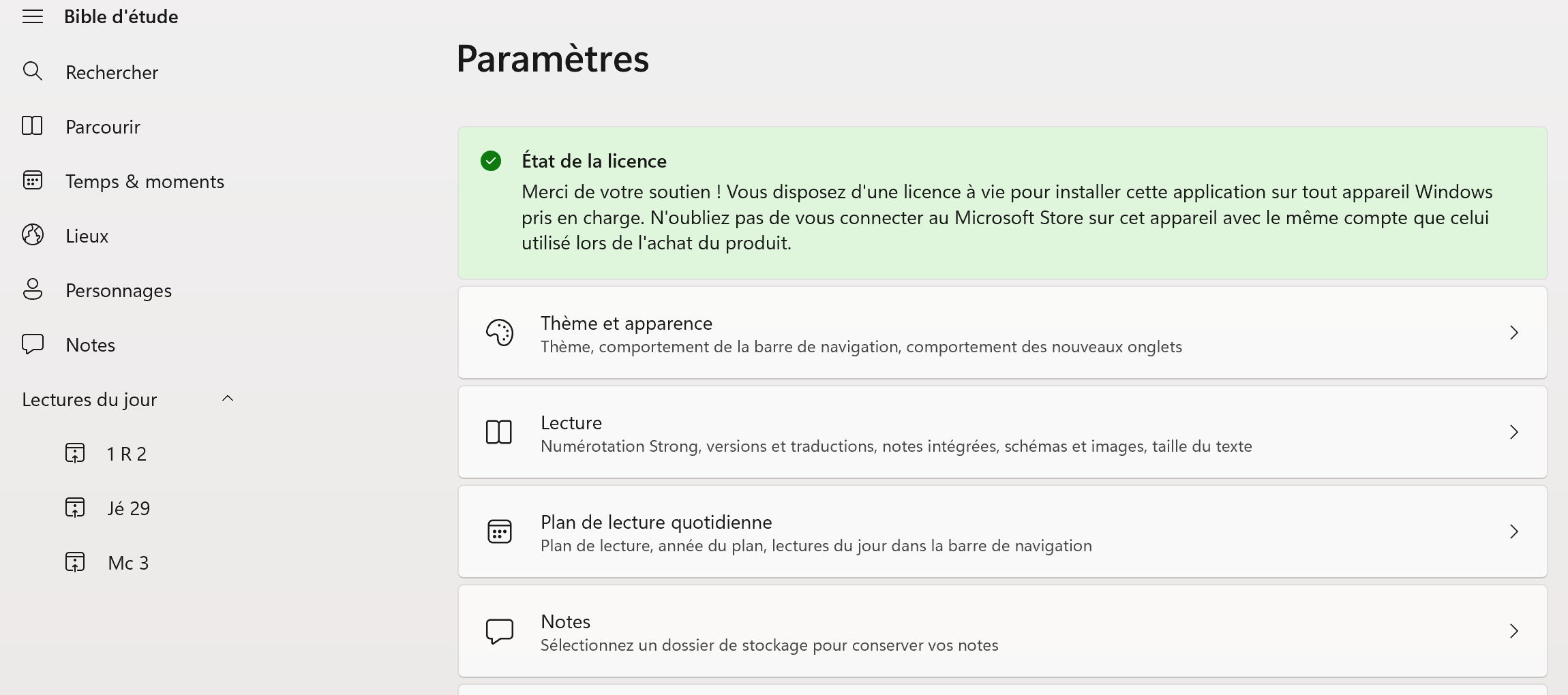
1. Pour indiquer à l’application un dossier pour vos notes, cliquez ou appuyez sur le bouton Paramètres en bas à gauche, puis sur le bouton « Notes ».
2. Cliquez sur le lien « Choisir ou modifier l’emplacement d’enregistrement des notes… »
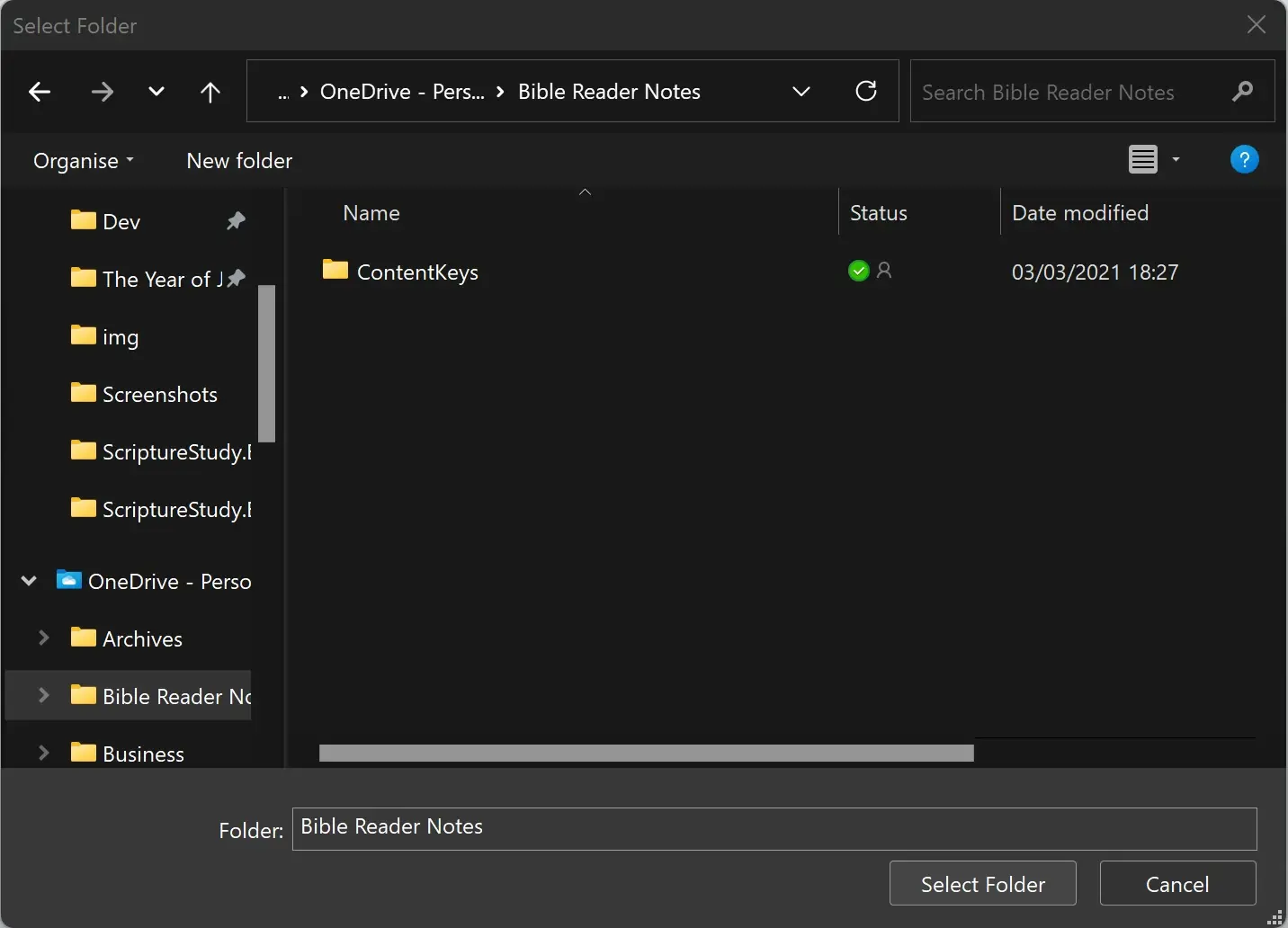
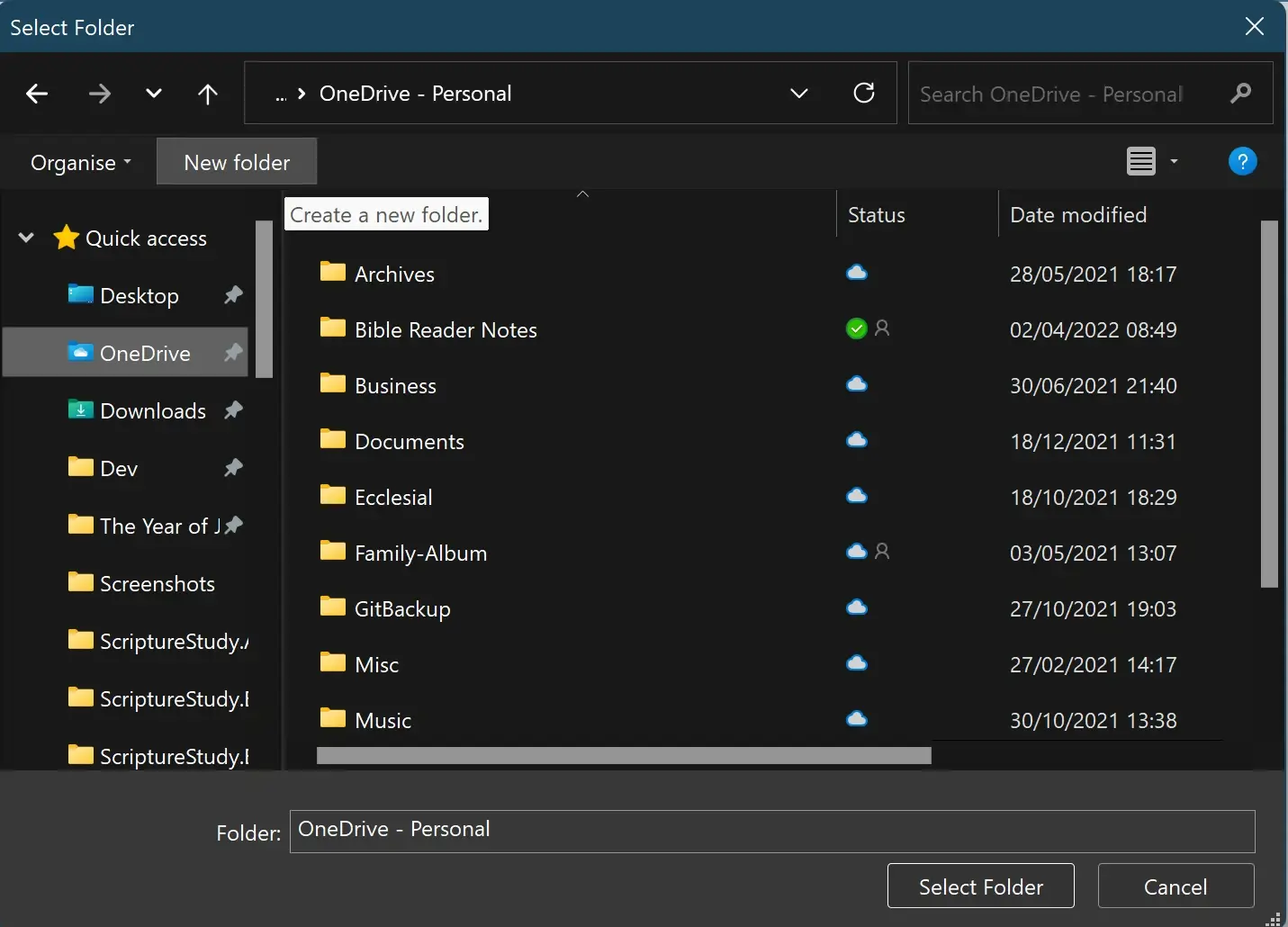
3. Accédez à l’emplacement où vous souhaitez stocker vos notes, puis cliquez sur le bouton « Nouveau dossier » en haut. Saisissez un nom pour votre nouveau dossier, par exemple « Mes notes bibliques ». Double-cliquez ou appuyez deux fois sur ce nouveau dossier pour le sélectionner et l’ouvrir.
Une fois votre nouveau dossier sélectionné ou ouvert (la zone de texte « Dossier : » en bas de la boîte de dialogue doit afficher le nom de votre nouveau dossier), cliquez sur le bouton « Sélectionner un dossier ».
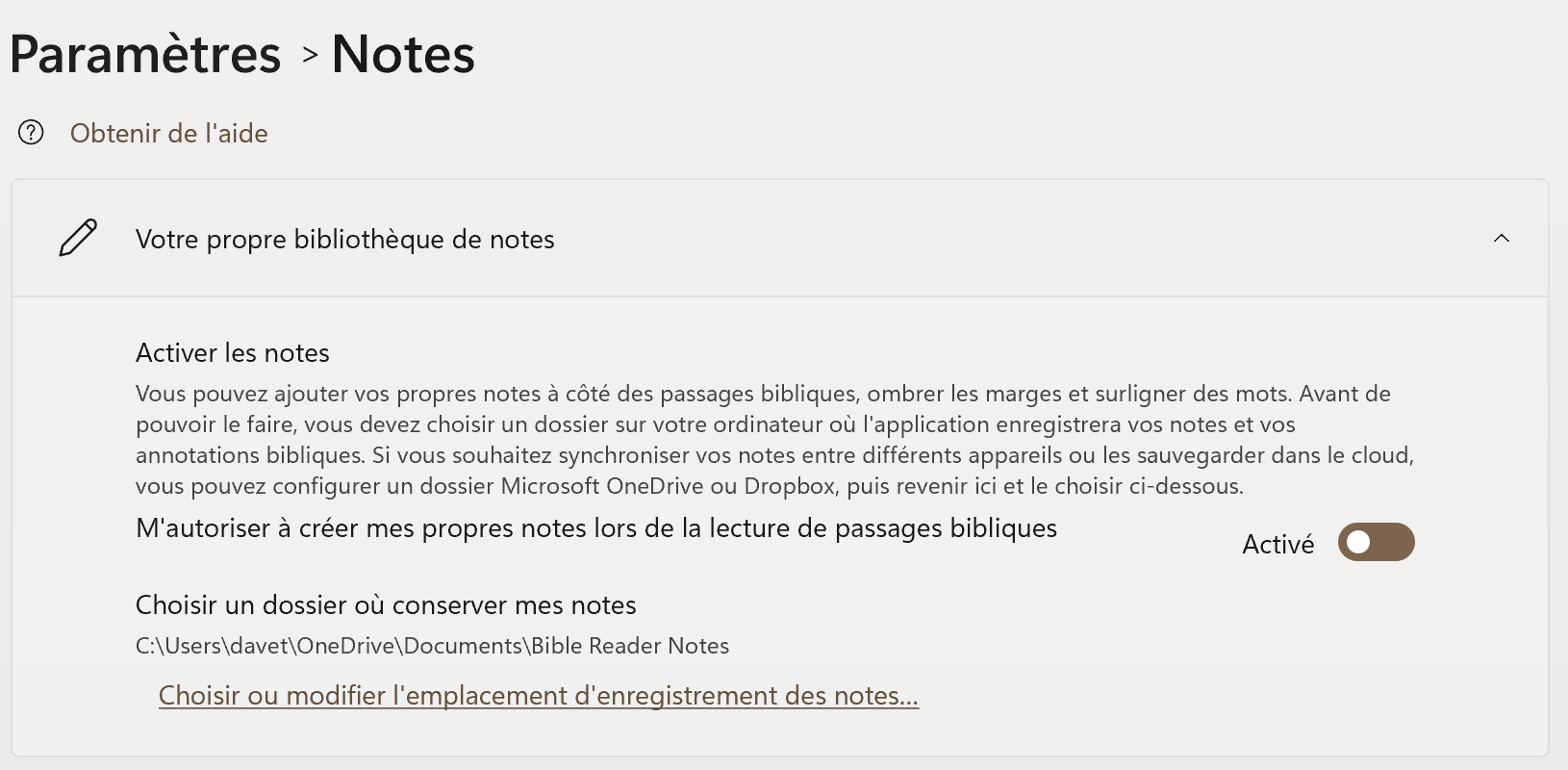
4. La page Paramètres doit maintenant afficher votre nouveau dossier de notes.
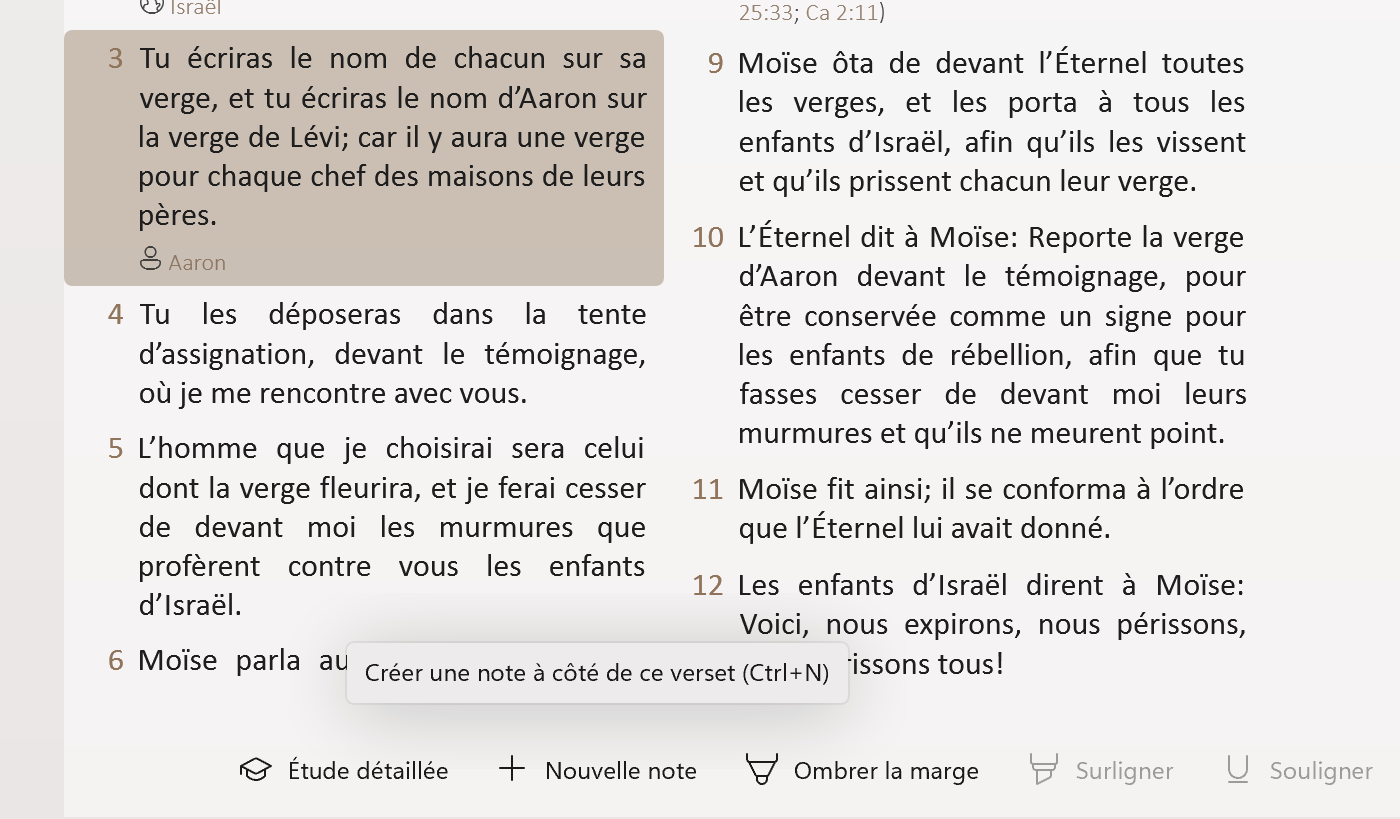
5. Vous pouvez maintenant parcourir des passages de la Bible, sélectionner un verset et utiliser le bouton « Nouvelle note » qui apparaît en bas pour créer une note.
Sauvegarder vos notes / les synchroniser entre vos appareils
L’application ne sauvegarde pas et ne synchronise pas les notes automatiquement. Nous vous recommandons de créer votre nouveau sous-dossier de notes, vide, dans votre dossier Microsoft OneDrive ou Dropbox. Une fois l’application configurée pour utiliser ce sous-dossier, toutes les notes que vous créez ou modifiez sont détectées par OneDrive ou Dropbox, puis copiées dans le cloud et sur vos autres appareils. Sur un deuxième appareil Windows, vous pouvez configurer l’application pour qu’elle utilise ce même sous-dossier de notes, synchronisé avec votre premier appareil.
Vos notes restent ainsi sauvegardées « dans le cloud » en cas de problème avec votre ordinateur. Elles restent aussi synchronisées entre deux appareils Windows ou plus. C’est Microsoft OneDrive ou Dropbox qui effectue cette sauvegarde et cette synchronisation, et non l’application Bible d’étude.
Cette démarche est recommandée, mais facultative. Vous pouvez aussi créer et utiliser un dossier ordinaire sur votre ordinateur, sans passer par Microsoft OneDrive ni Dropbox.