Comment créer une note à côté d’un verset
Annoter votre Bible
Vous pouvez ajouter des notes et les afficher avant ou après un verset précis. Auparavant, vous devez indiquer à l’application dans quel dossier de votre appareil enregistrer vos notes.
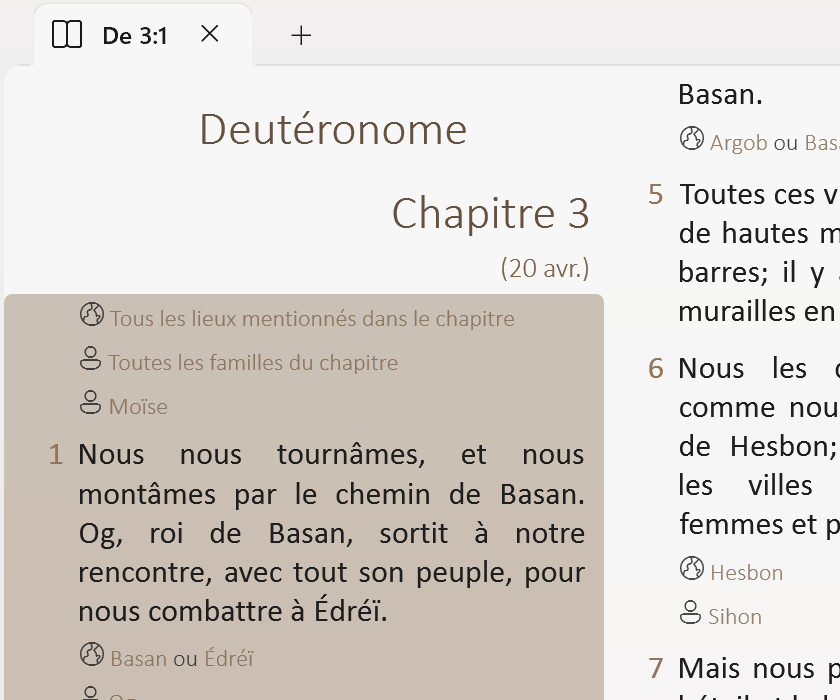
1. Sélectionnez le verset auquel vous voulez associer une note. L’arrière-plan du verset change de couleur lorsqu’il est sélectionné. Pour associer une note au chapitre entier, sélectionnez le premier verset.
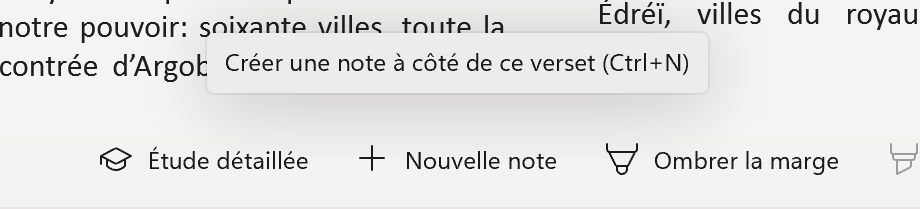
2. Cliquez sur la commande « Nouvelle note » qui apparaît en bas de la fenêtre. Si un clavier est branché, vous pouvez aussi appuyer sur Ctrl+N, si c’est plus rapide pour vous.
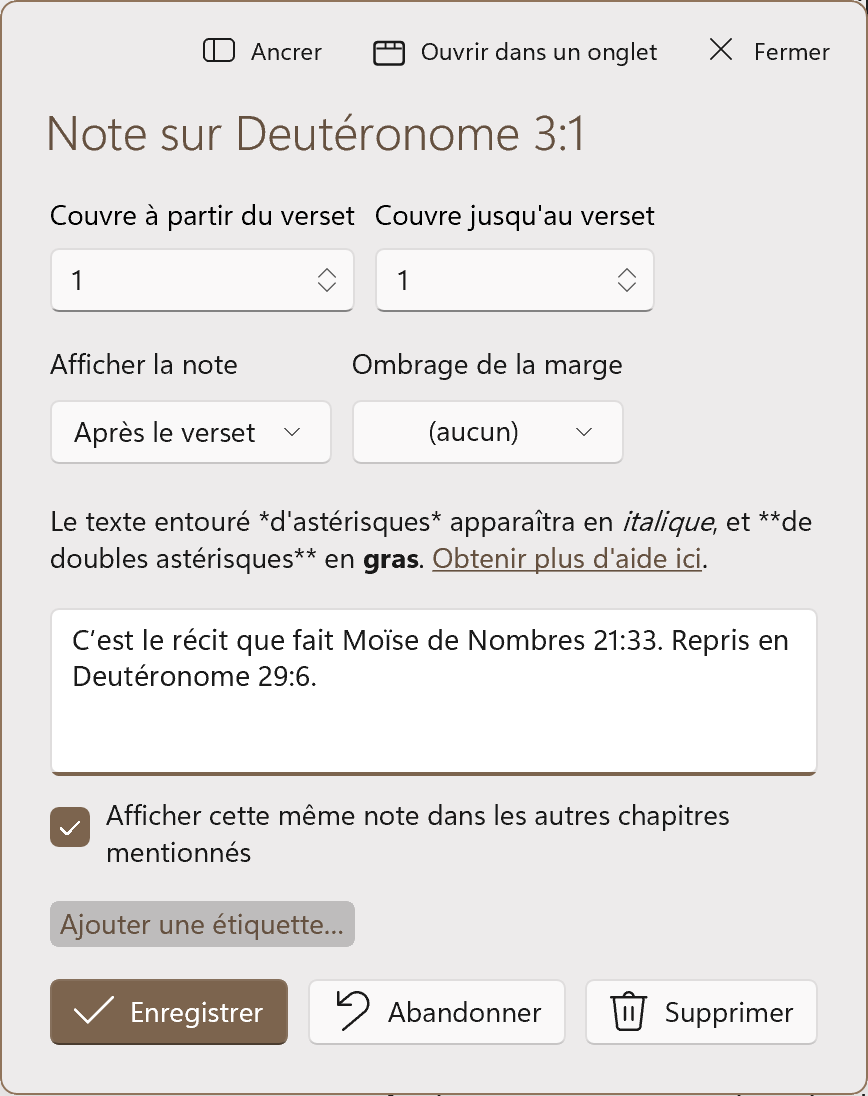
3. Saisissez le contenu de votre note. Si votre appareil a un petit écran, l’éditeur peut s’ouvrir dans un onglet distinct.
Toutes les références que vous tapez s’affichent sous forme de liens sur lesquels cliquer ou appuyer lorsque la note est affichée dans la vue de lecture de la Bible. Exemples de références prises en charge :
1 Kings 6:20ou1 Kings 6v20(un seul verset)1 Kings 6:20,22(deux versets du même chapitre)1 Kings 6:20-22(une série de versets)1 Kings 6;7(chapitres 6 et 7 entiers de 1 Rois)Heb 2:3; 12:25(Hébreux, chapitre 2, verset 3, et Hébreux, chapitre 12, verset 25)
Attention ! Lorsque vous tapez des références, il est essentiel de séparer plusieurs numéros de chapitre par un point-virgule (;) et les numéros de verset par une virgule (,). N’utilisez pas de virgule pour séparer des numéros de chapitre, sinon l’application ne comprendra pas correctement la référence. Les exemples ci-dessus montrent la bonne façon de faire.
4. Choisissez si la note s’affiche avant ou après le verset sélectionné à l’aide de la liste déroulante « Afficher la note ». Une note qui concerne tout le chapitre gagnera sans doute à être affichée « Avant le verset », devant le premier verset.
Il est également utile d’afficher les notes d’ombrage de la marge « Avant le verset » : elles apparaissent alors comme un titre en couleur pour toute la série de versets mise en évidence. Vous pouvez ignorer cette étape si vous créez votre première note, ou en savoir plus sur l’ombrage de la marge.
5. Le bouton « Ajouter une étiquette… » vous permet d’attribuer une ou plusieurs étiquettes à une note, pour retrouver rapidement les notes apparentées dans la Bibliothèque de notes. Vous pouvez en savoir plus sur l’étiquetage des notes. Vous pouvez ignorer cette étape si vous créez votre première note.
6. La case « Afficher cette même note dans les autres chapitres mentionnés » peut normalement rester cochée. Lorsqu’elle est cochée et que le texte de votre note mentionne des références bibliques, comme 1 Kings 6:20 ou les autres formats indiqués ci-dessus, votre note apparaît aussi lorsque vous lisez ces versets. Pour modifier votre note, vous devrez revenir au chapitre actuel.
Vous n’avez ainsi pas besoin de créer une note distincte pour chaque verset d’une série apparentée, par exemple lorsque vous relevez les différents emplois d’un mot précis dans plusieurs versets. Il vous suffit de créer une seule note et d’y mentionner les autres versets en les tapant sous forme de références.
Lorsqu’elle est décochée, votre note n’apparaît qu’ici, dans le chapitre actuel, à côté du verset choisi dans la zone « Couvre à partir du verset ».
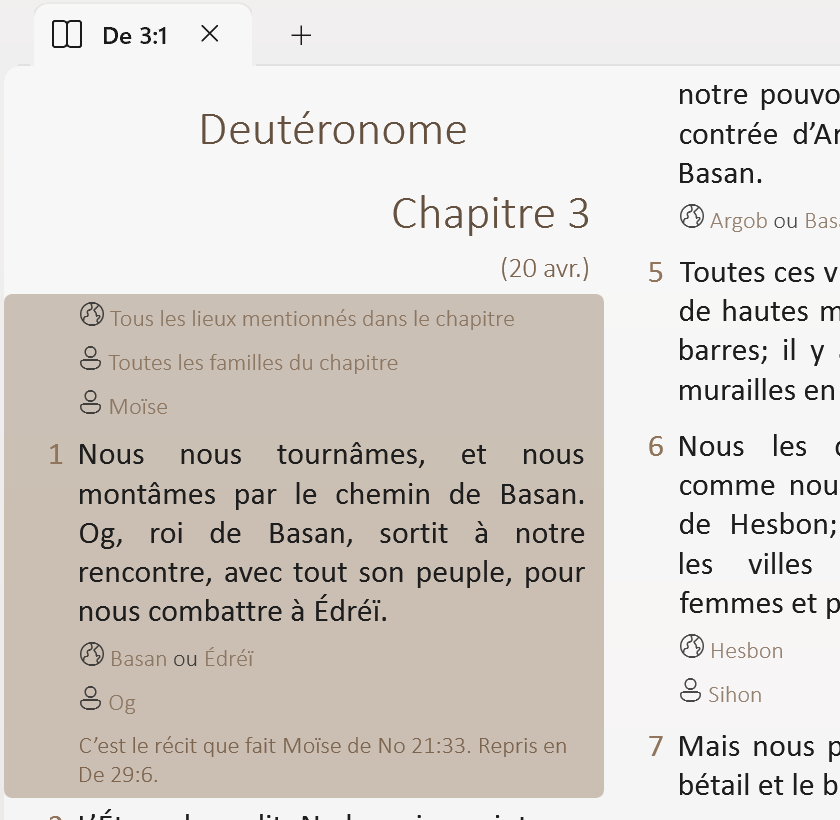
7. Cliquez sur « Enregistrer » pour enregistrer la nouvelle note et fermer l’éditeur, ou appuyez sur Ctrl+S si un clavier est branché. Votre nouvelle note apparaît à côté du verset.
Où s’ouvre l’éditeur de notes
Normalement, l’éditeur de notes s’ouvre dans une fenêtre contextuelle à côté du verset. Si la fenêtre de l’application est trop petite pour une fenêtre contextuelle, par exemple sur un appareil à petit écran, l’éditeur s’ouvre plutôt dans un onglet distinct, en pleine page.