Comment étiqueter et organiser vos notes
Regrouper des notes par thème
Nos notes suivent souvent des thèmes. Des notes pour une étude du personnage de Sara, peut-être ? Ou des notes sur des versets qui enseignent un principe biblique, comme le retour futur de Jésus pour établir le Royaume de Dieu sur la terre. Vous pouvez étiqueter vos notes pour retrouver plus tard, réunies, toutes celles qui portent cette étiquette.
Avant de pouvoir utiliser des étiquettes, vous devez indiquer à l’application dans quel dossier de votre appareil enregistrer vos notes. Les étiquettes sont enregistrées avec vos notes.
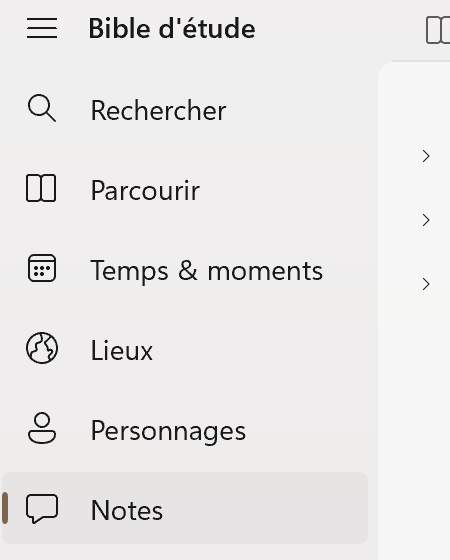
1. Ouvrez la Bibliothèque de notes à l’aide de la commande Notes de la barre de navigation de gauche.

2. Cliquez (ou appuyez) sur la commande « Créer un dossier d’étiquettes » dans le ruban en bas de la Bibliothèque de notes, saisissez le nom de votre étiquette et cliquez sur le bouton Créer.
Si vous ne voyez pas cette commande, vérifiez que vous avez suivi les étapes de la page Premiers pas pour configurer l’emplacement d’enregistrement de vos notes.
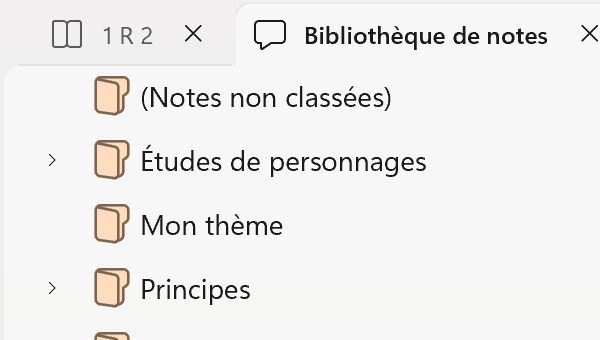
3. Votre nouvelle étiquette doit apparaître dans la liste des dossiers d’étiquettes, à gauche. Ici, nous en avons créé plusieurs.
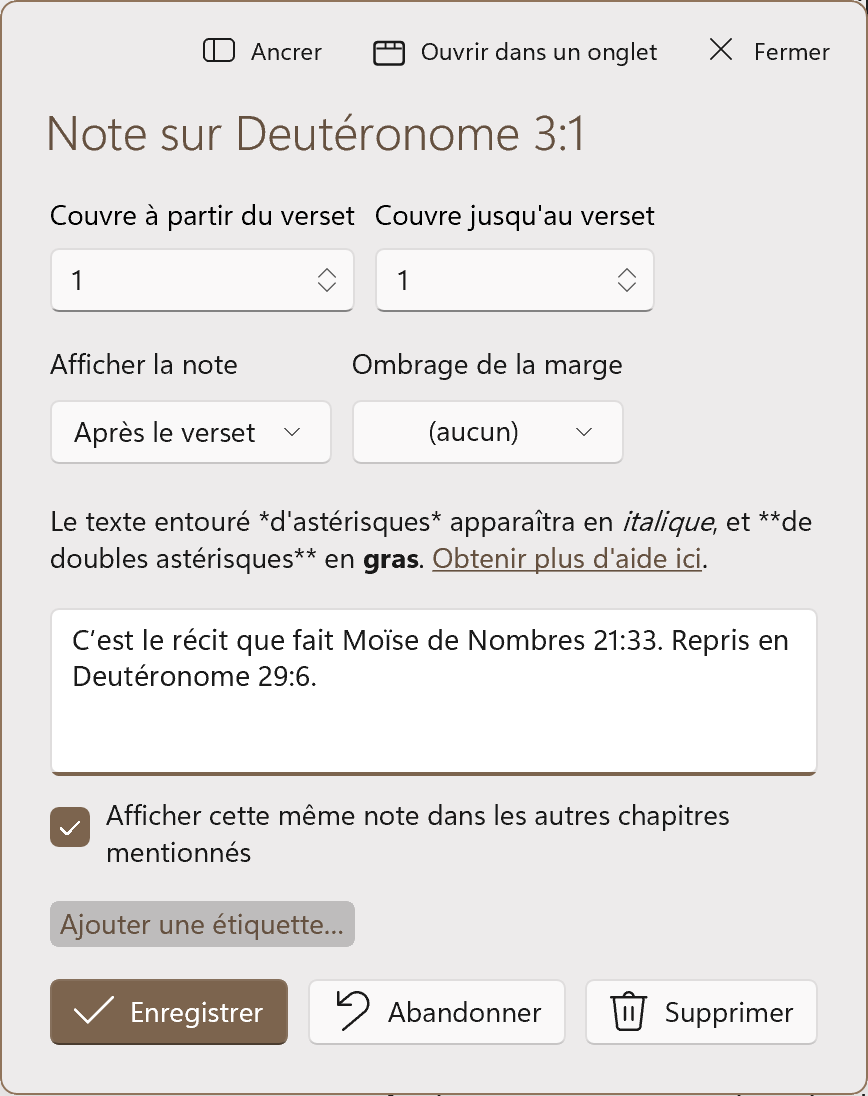
4. Accédez au passage de la Bible à côté duquel vous voulez créer une note et commencez à créer une nouvelle note. Pour savoir comment faire, consultez ce guide. Laissez l’éditeur de notes ouvert pour l’étape suivante.
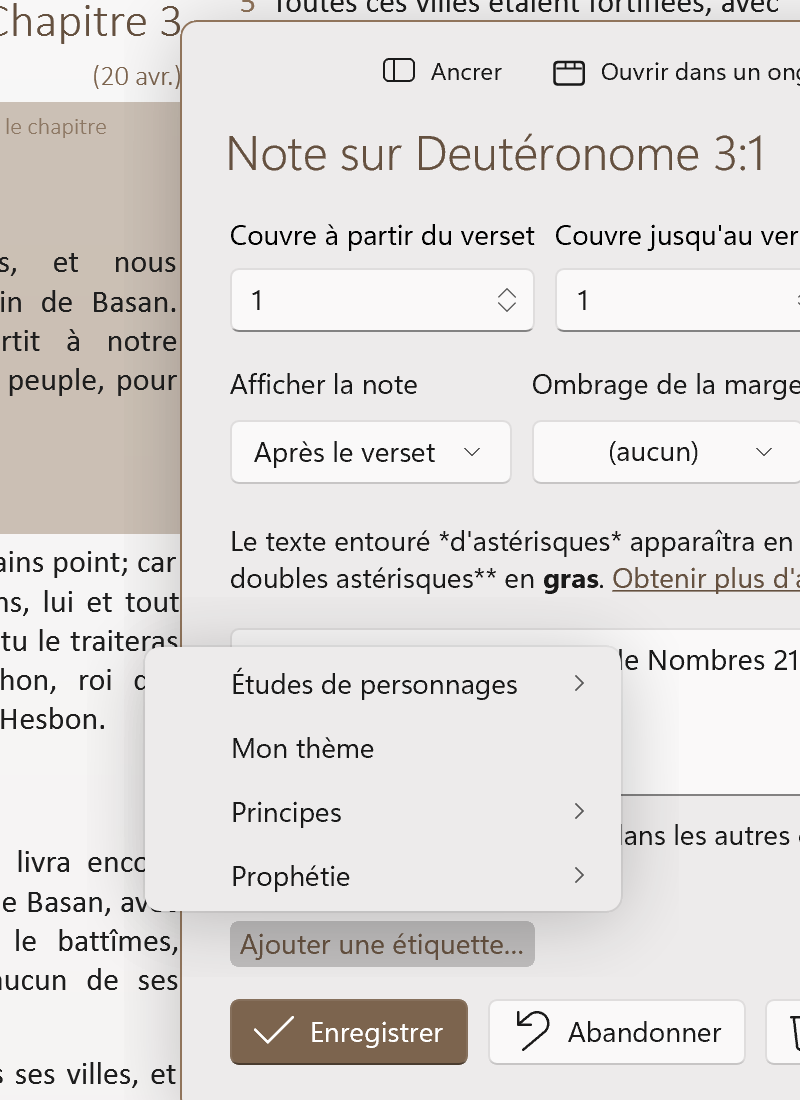
5. Cliquez (ou appuyez) sur le petit bouton « Ajouter une étiquette… », près du bas de l’éditeur de notes, pour afficher un menu d’étiquettes. Sélectionnez votre nouvelle étiquette.
Vous pouvez répéter l’opération pour ajouter à une note autant d’étiquettes que vous le souhaitez. À mesure que votre liste d’étiquettes s’allonge, un même verset relèvera souvent de plusieurs thèmes, catégories ou sujets de votre liste.
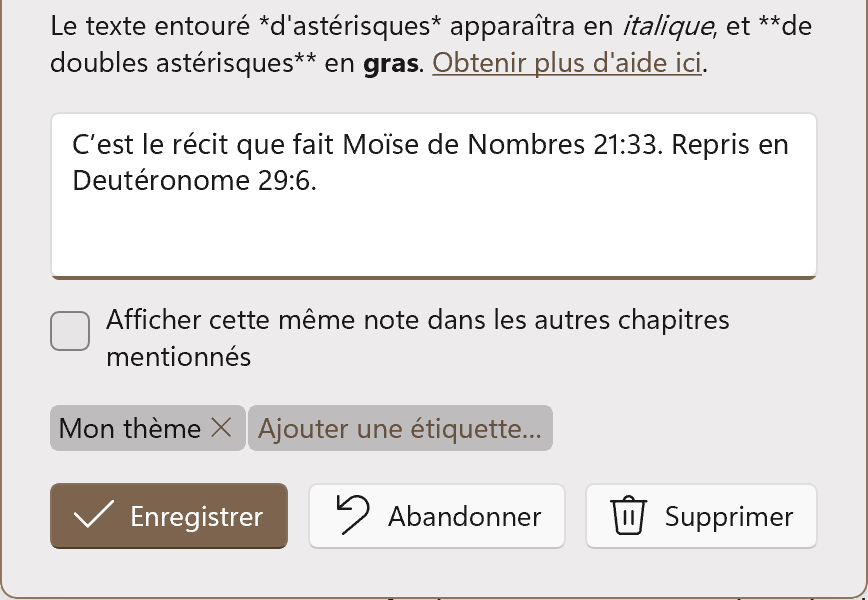
6. L’étiquette (ou les étiquettes) doit apparaître dans l’éditeur de notes, à côté du bouton « Ajouter une étiquette… ». Cliquez sur « Enregistrer » pour créer la note.
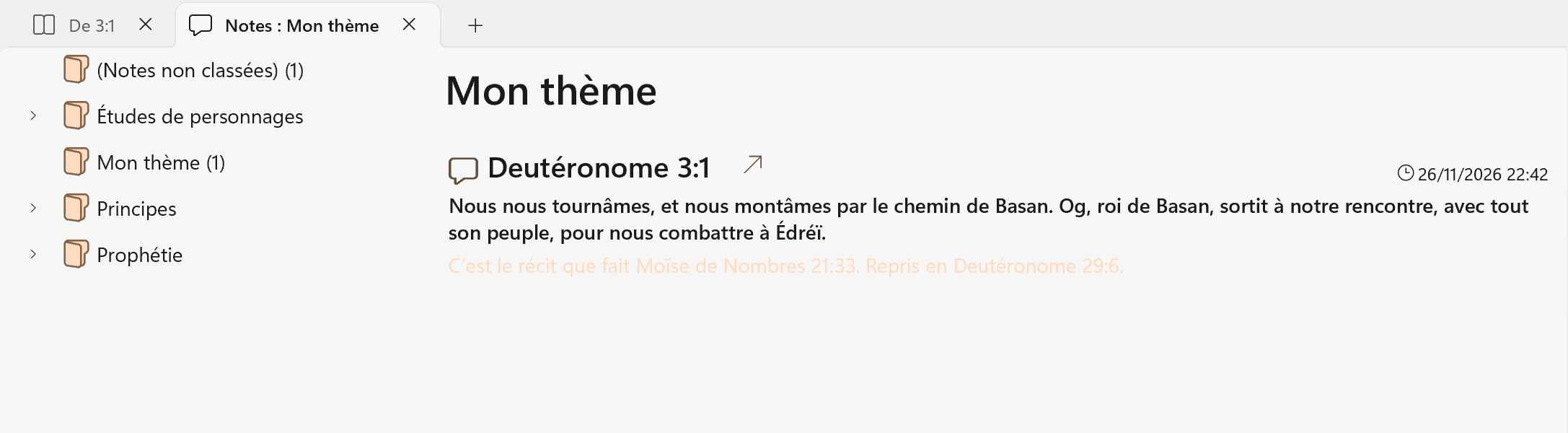
7. Revenez à la Bibliothèque de notes et cliquez sur le dossier de votre étiquette. Votre nouvelle note doit maintenant y figurer, puisque vous l’avez étiquetée.
Vous pouvez attribuer la même étiquette à autant de notes que vous le souhaitez. Elles apparaîtront toutes ici, dans cette liste.
8. Pour retirer une étiquette, modifiez la note, soit dans la vue de la Bible, soit ici dans la Bibliothèque de notes, en cliquant sur la note puis sur « Modifier la note » dans le ruban de commandes en bas. Cliquez (ou appuyez) sur la petite croix à côté de l’étiquette à retirer, puis enregistrez la note. La note disparaît alors de ce dossier d’étiquettes dans la Bibliothèque de notes.
Si votre liste de dossiers d’étiquettes s’allonge, vous pouvez maintenir le clic (ou le doigt) sur un dossier d’étiquettes de la Bibliothèque de notes et le faire glisser dans un autre dossier pour l’y imbriquer.