Comment ombrer la marge de votre Bible
Annoter votre Bible
Ombrer la marge de couleurs bien choisies aide à visualiser la structure d’un chapitre. Il peut s’agir du découpage d’un psaume, ou de la séparation des règles des différentes offrandes dans la loi de Moïse. Ou encore de la séparation des paraboles de Jésus, pour que votre œil les repère rapidement dans le chapitre.
Avant de pouvoir ombrer la marge, vous devez indiquer à l’application dans quel dossier de votre appareil enregistrer vos notes.
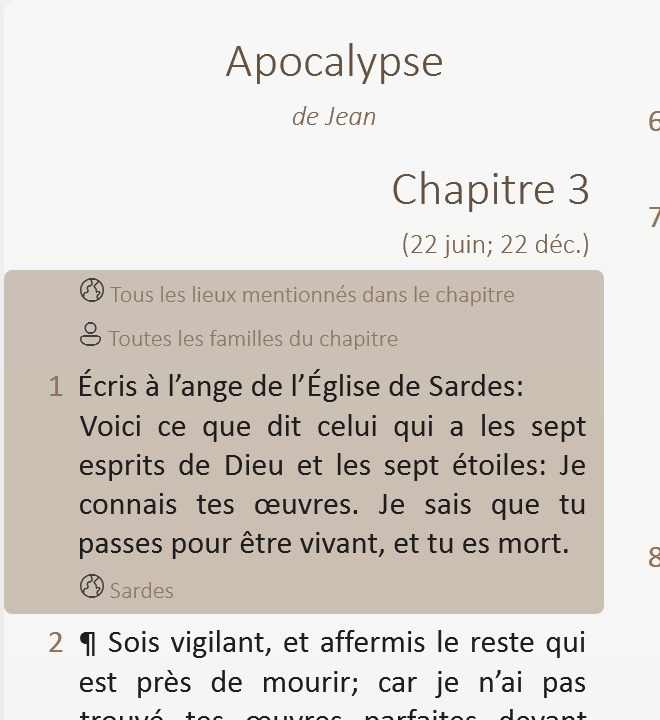
1. Sélectionnez uniquement le premier verset dont vous voulez ombrer la marge. L’arrière-plan du verset change de couleur lorsqu’il est sélectionné.
Vous pouvez créer plusieurs zones ombrées qui se chevauchent : ne vous inquiétez donc pas si vous sélectionnez un verset dont la marge est déjà ombrée. Choisissez de préférence une autre couleur, pour plus de clarté.
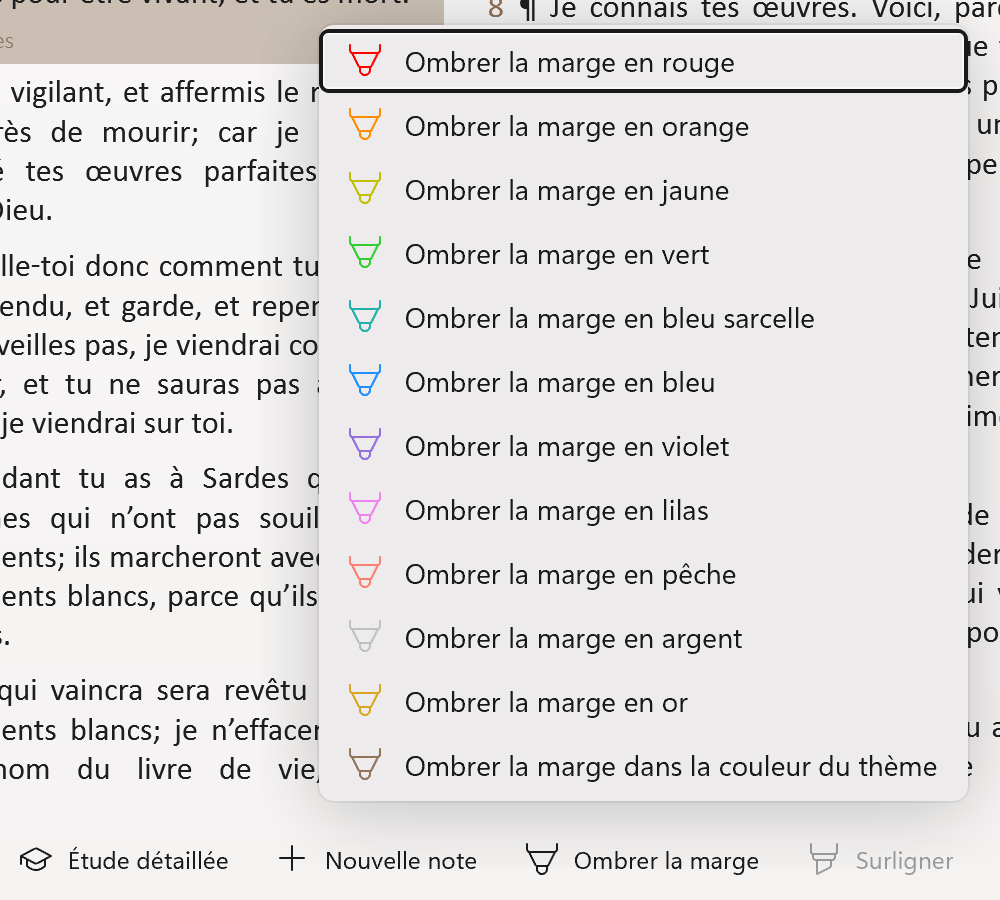
2. Cliquez sur la commande « Ombrer la marge » en bas de l’écran et choisissez une couleur.
La couleur « Couleur du thème » utilise la couleur d’accentuation de Windows, qui est aussi celle des autres logiciels sur tout votre appareil. Cette couleur peut changer. Pour la modifier sur l’ensemble de votre appareil, ouvrez les paramètres Personnalisation de Windows. Vous devrez redémarrer l’application Bible d’étude pour que la modification soit entièrement prise en compte.
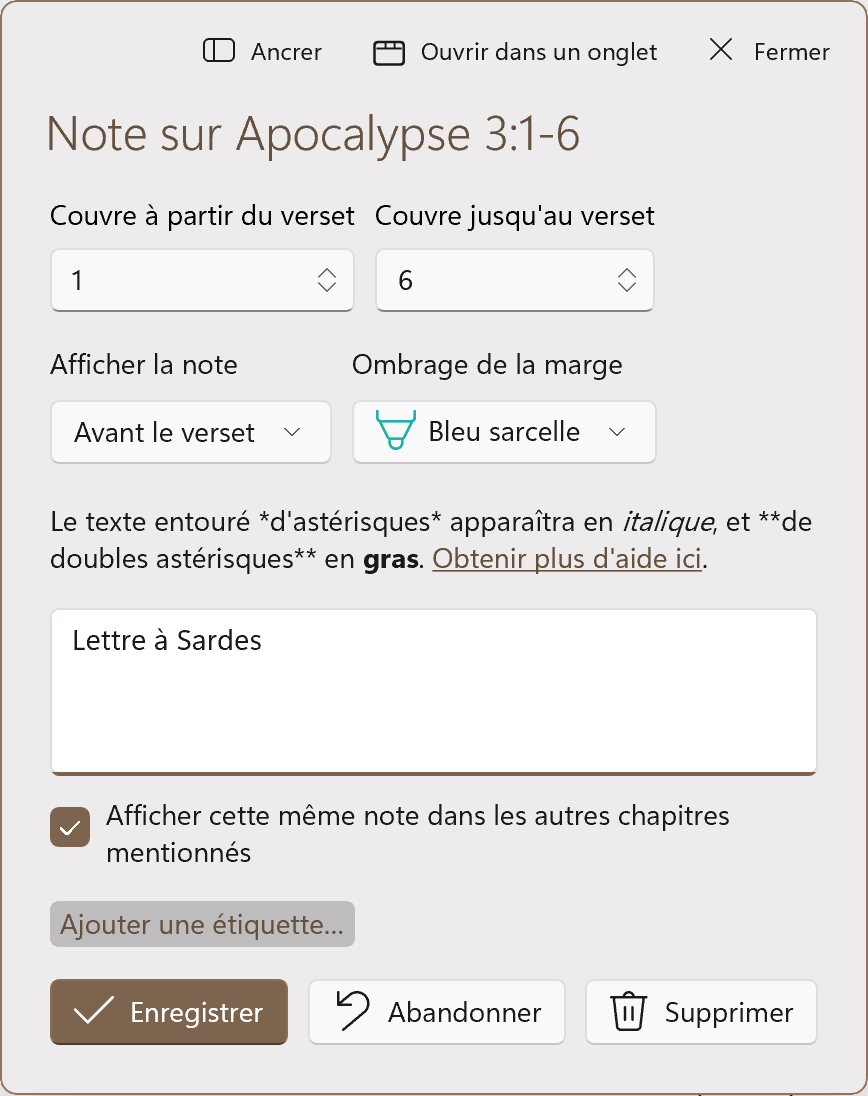
3. Saisissez un libellé pour la note. Ce texte apparaîtra comme titre de la série de versets ombrée.
Remarquez que la liste déroulante « Afficher la note » a automatiquement sélectionné « Avant le verset », pour que le titre apparaisse avant le premier verset de la série. Vous pouvez toutefois choisir « Après le verset » si vous le souhaitez.
Si vous voulez ombrer plusieurs versets, indiquez dans la zone « Couvre jusqu’au verset » le verset où l’ombrage doit s’arrêter.
Cliquez sur le bouton « Enregistrer » pour créer la série ombrée.
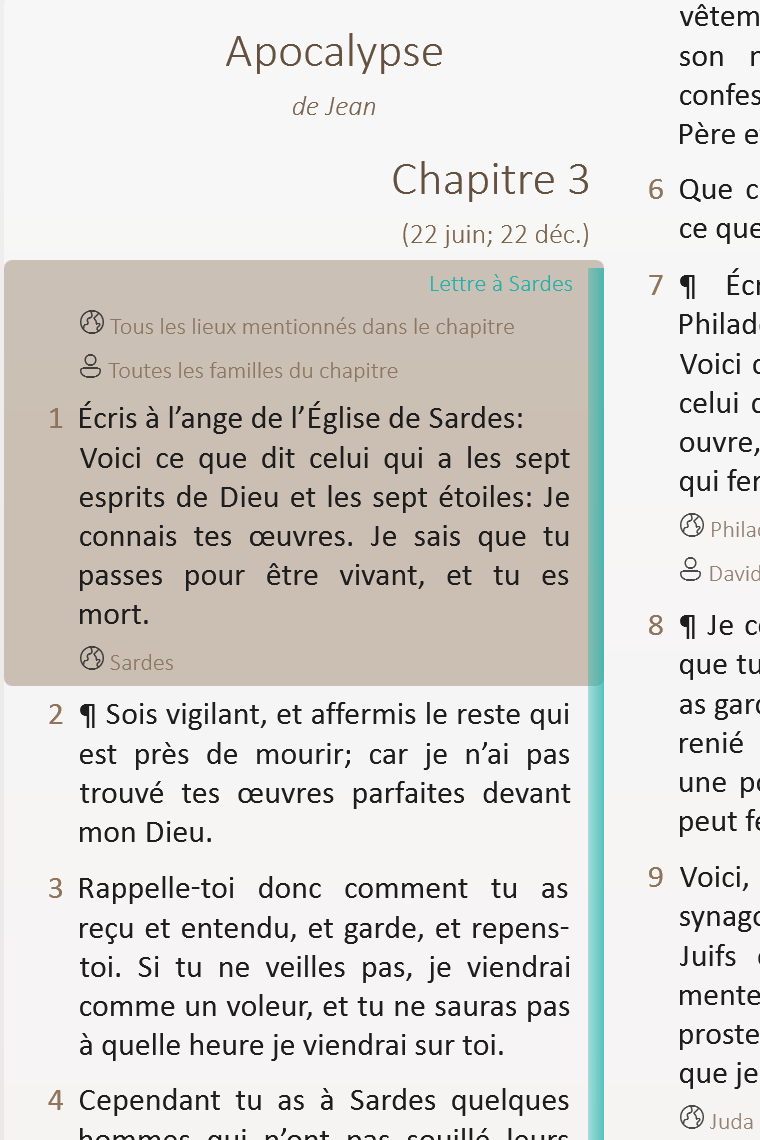
4. Les versets indiqués dans la note apparaissent avec une marge ombrée de couleur. Si vous avez saisi du texte, il apparaît dans la même couleur.
Ombrer la marge sur plusieurs chapitres
Une note peut couvrir plusieurs versets, mais pas plusieurs chapitres. Pour ombrer la marge sur plusieurs chapitres, créez une note dans le premier chapitre et une seconde note dans le chapitre suivant.